

광고주용 사용 매뉴얼
가입과 캠페인 브리핑부터 크리에이터 제안, 예약 확정, 콘텐츠 검수, 게시 확인까지.
운영 안내 이 가이드는 테스트 계정으로 실제 화면 흐름을 확인한 교육용 예시입니다. 화면 속 상호·상태·금액은 예시이며, 실제 입금이나 광고 성과의 증빙이 아닙니다. 현재 카드 결제는 연결 전이라 협찬형 캠페인만 진행되며, 오가는 대금이 없습니다.
목차
시작 화면과 로그인
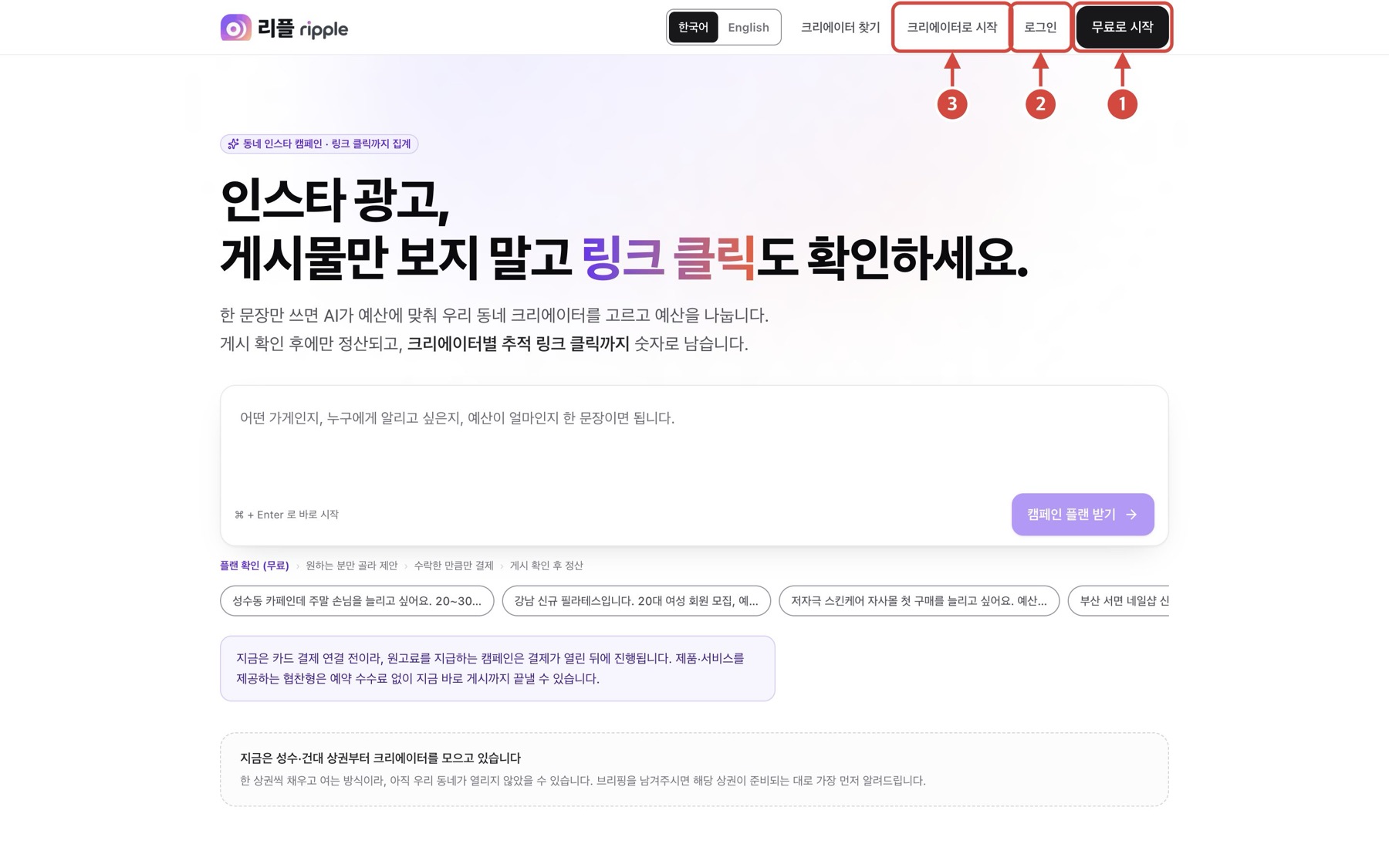
이미지를 누르면 크게 볼 수 있습니다
- 1[무료로 시작]으로 광고주 가입을 시작합니다.
- 2기존 계정은 [로그인]으로 들어갑니다.
- 3[크리에이터로 시작]은 크리에이터 가입 페이지입니다.
다음 단계 광고주는 홈에서 목표와 매장 정보를 입력해 캠페인 플랜을 받을 수도 있습니다.
맨 위로광고주 계정 만들기
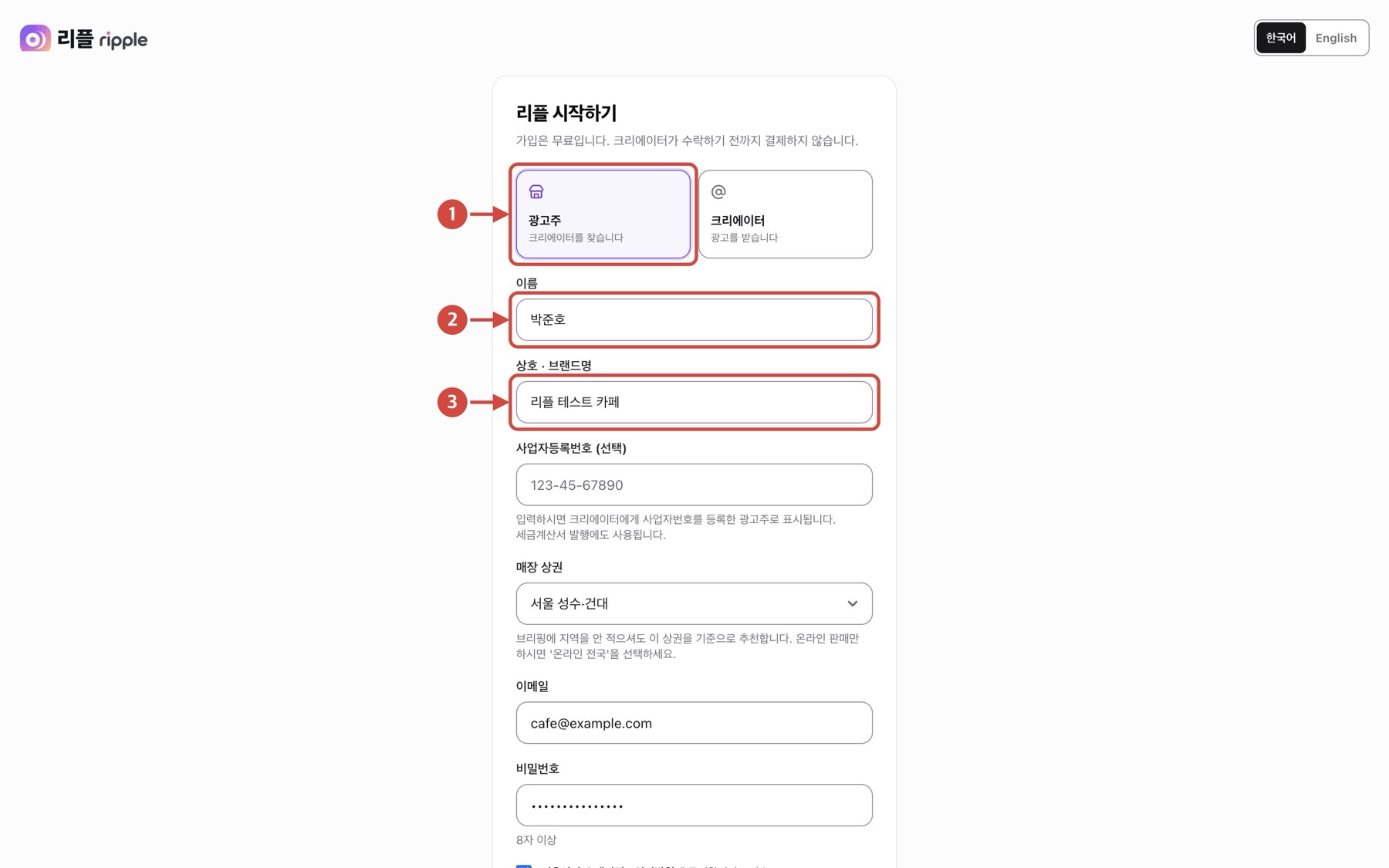
이미지를 누르면 크게 볼 수 있습니다
- 1[광고주] 유형을 선택합니다.
- 2이름을 입력합니다.
- 3상호·브랜드명을 입력합니다.
다음 단계 이어서 매장 상권, 이메일, 비밀번호를 입력하고 필수 약관에 동의한 뒤 [가입하고 캠페인 만들기]를 누릅니다.
맨 위로대시보드 둘러보기
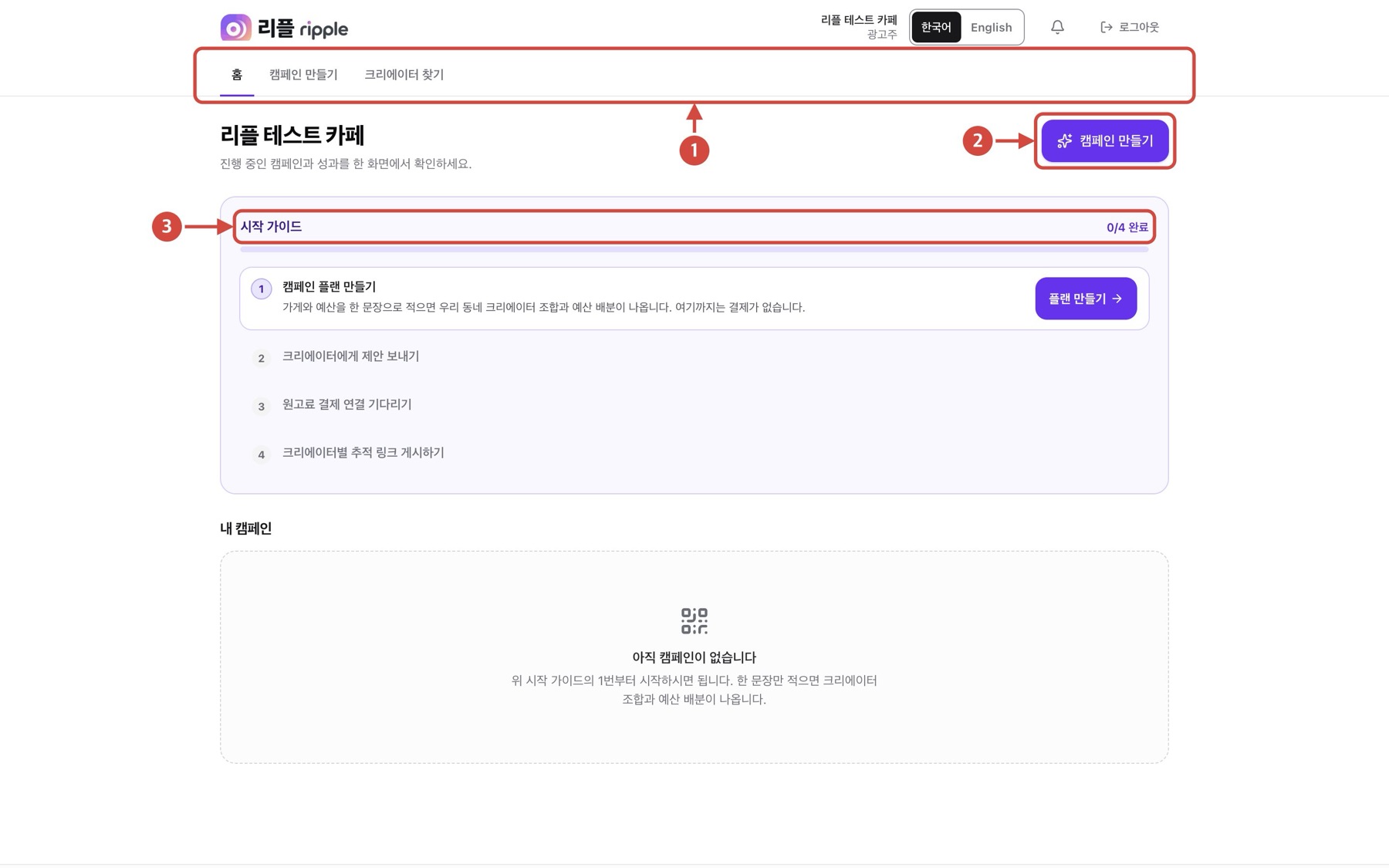
이미지를 누르면 크게 볼 수 있습니다
- 1상단 주요 메뉴에서 캠페인·크리에이터·알림을 찾습니다.
- 2[캠페인 만들기]를 눌러 새 캠페인을 시작합니다.
- 3[시작 가이드]에서 진행 순서를 확인합니다.
다음 단계 시작 가이드의 버튼을 따라가면 플랜 만들기부터 추적 링크 게시까지 순서대로 진행할 수 있습니다.
맨 위로캠페인 브리핑 작성
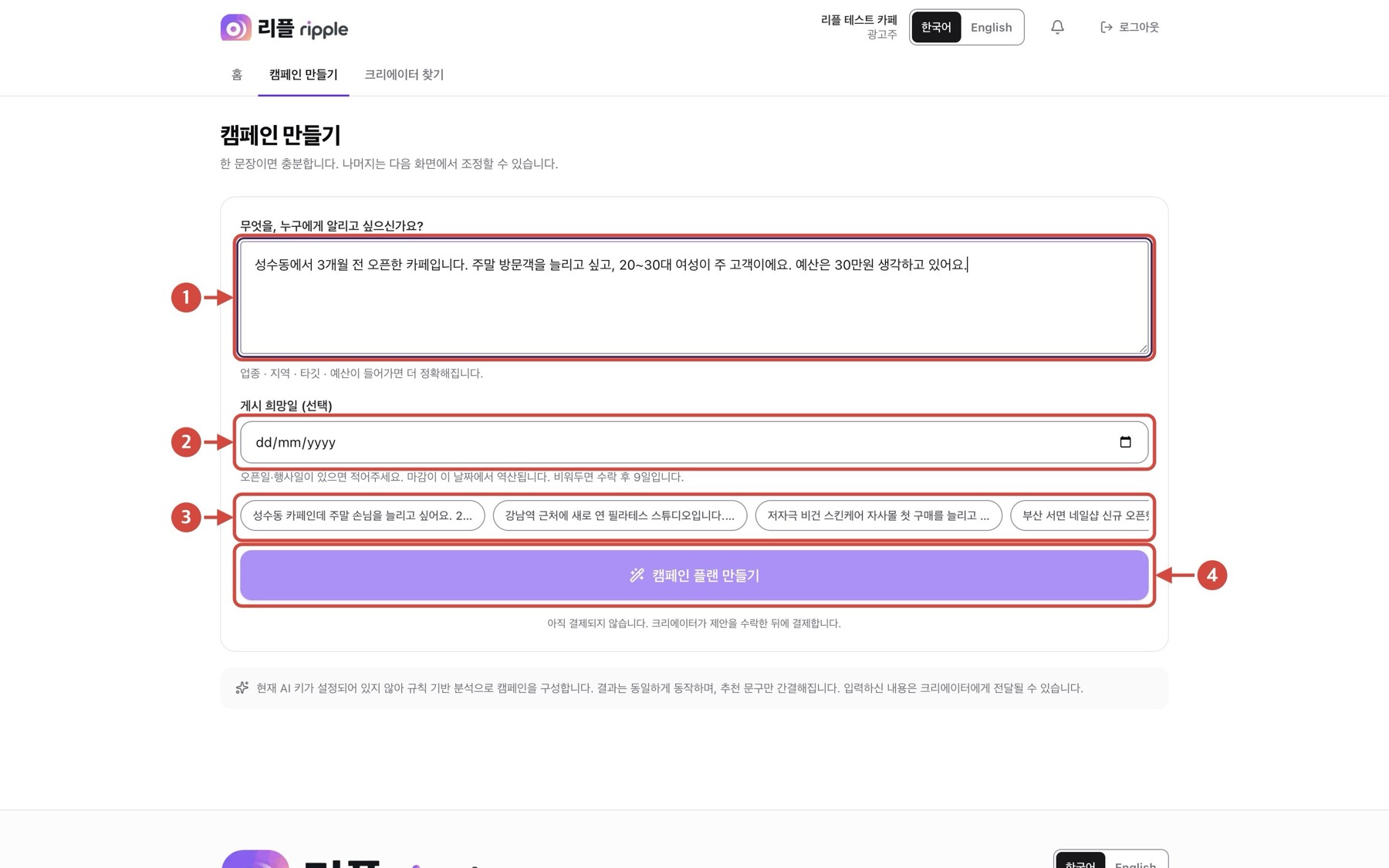
이미지를 누르면 크게 볼 수 있습니다
- 1브리핑 칸에 매장, 목표 고객, 예산과 원하는 콘텐츠를 적습니다.
- 2진행 날짜를 확인합니다.
- 3추가 조건을 살펴봅니다.
다음 단계 브리핑을 완성한 뒤 [캠페인 플랜 만들기]를 누릅니다.
맨 위로추천 플랜 검토
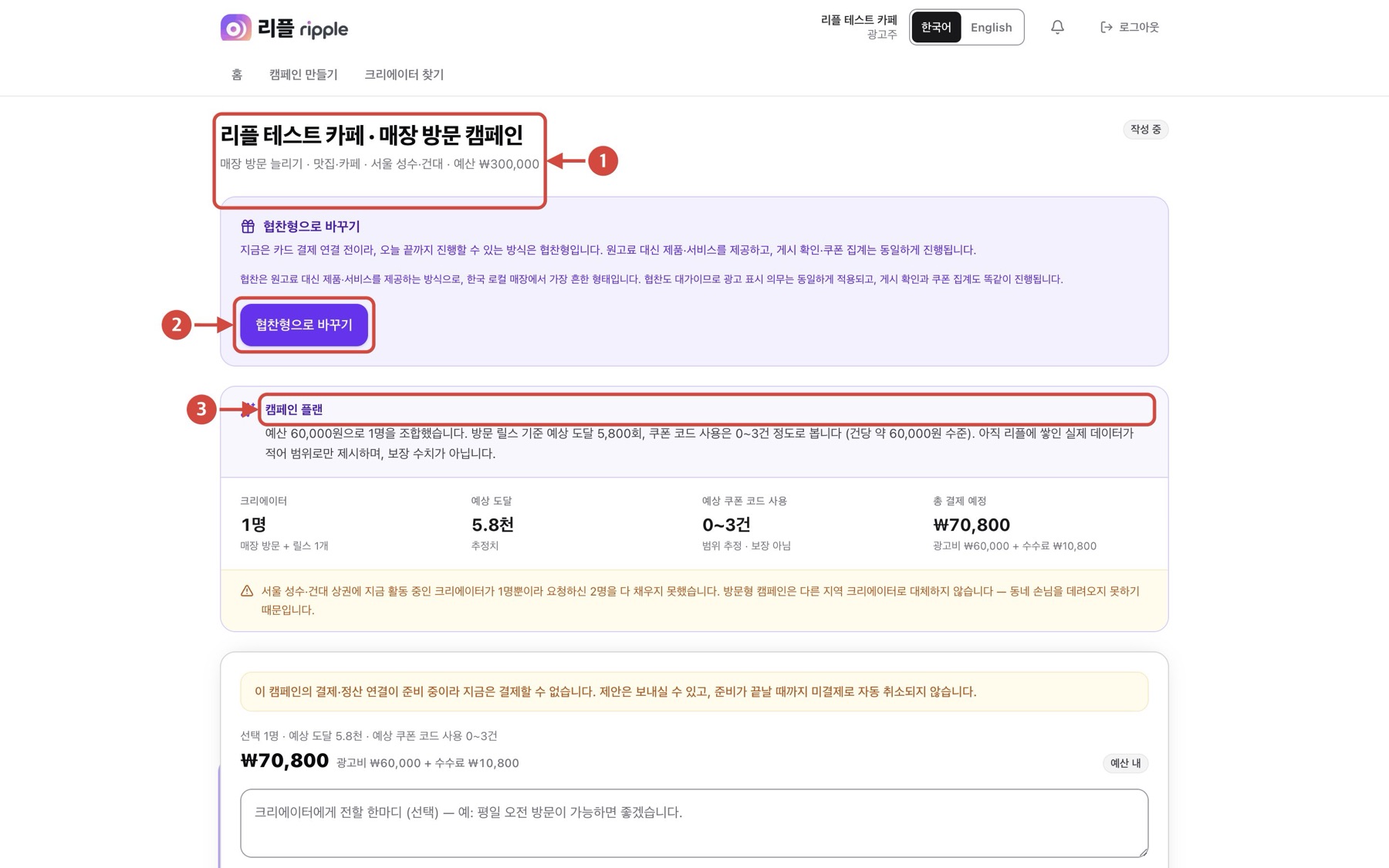
이미지를 누르면 크게 볼 수 있습니다
- 1플랜 제목과 생성된 조건을 확인합니다.
- 2협찬형으로 진행하려면 [협찬형으로 바꾸기]를 선택합니다.
- 3캠페인 플랜의 추천 조합과 예상치를 확인합니다. 예상치는 범위 추정이며 보장 수치가 아닙니다.
다음 단계 조건을 검토해 제안 대상을 선택하고, 아래쪽 제안 메시지를 확인한 후 [제안 보내기]를 누릅니다.
맨 위로조건 다시 조정하기
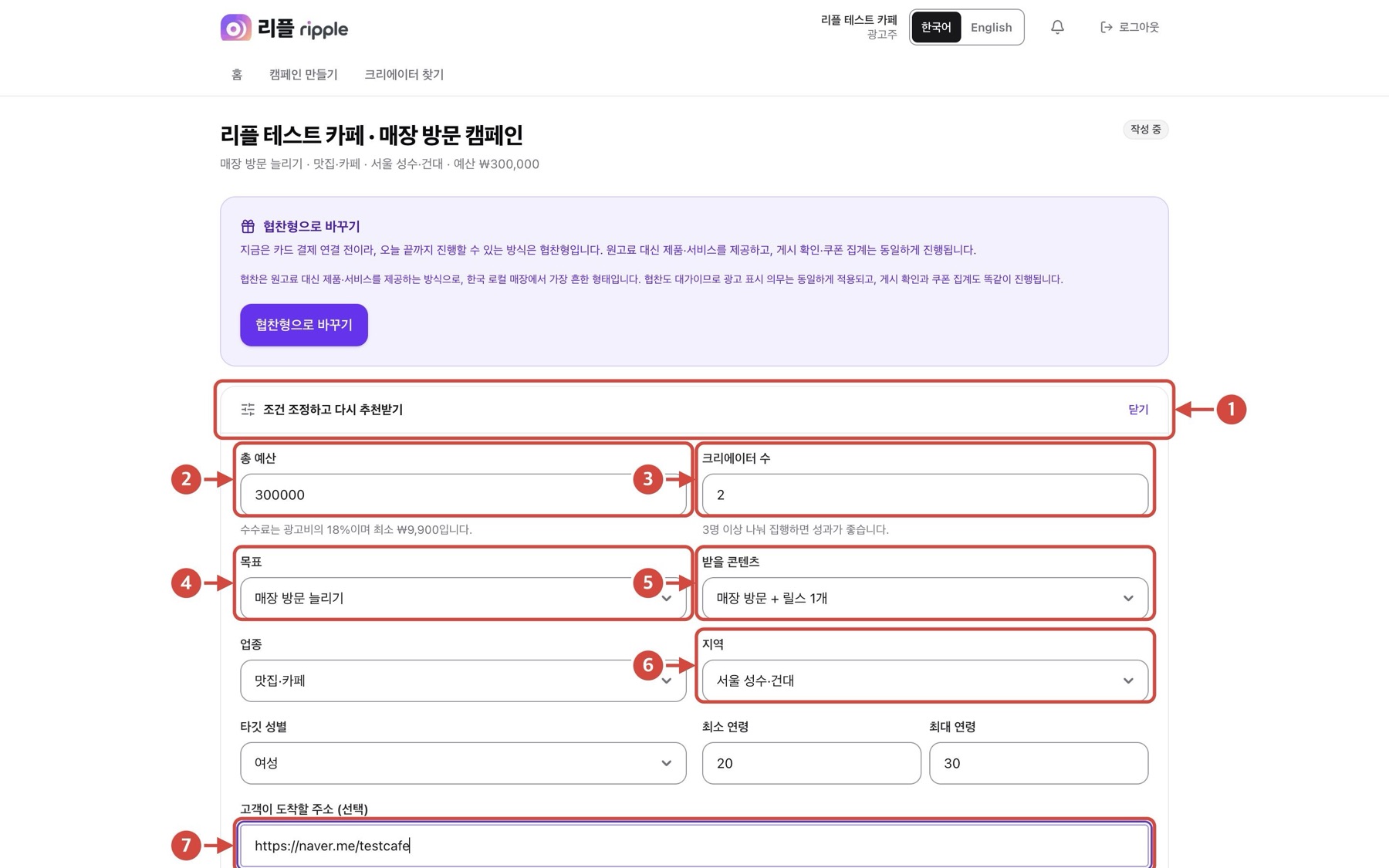
이미지를 누르면 크게 볼 수 있습니다
- 1[조건 조정하고 다시 추천받기]를 엽니다.
- 2총 예산을 조정합니다.
- 3원하는 크리에이터 수를 조정합니다.
다음 단계 목표·콘텐츠 형식·지역·링크·촬영 요청사항을 마저 입력하고 [다시 추천받기]를 누릅니다. 여기 넣는 링크(네이버 플레이스·스마트스토어 등)가 추적 링크의 도착 주소가 됩니다.
맨 위로협찬형 조건 설정
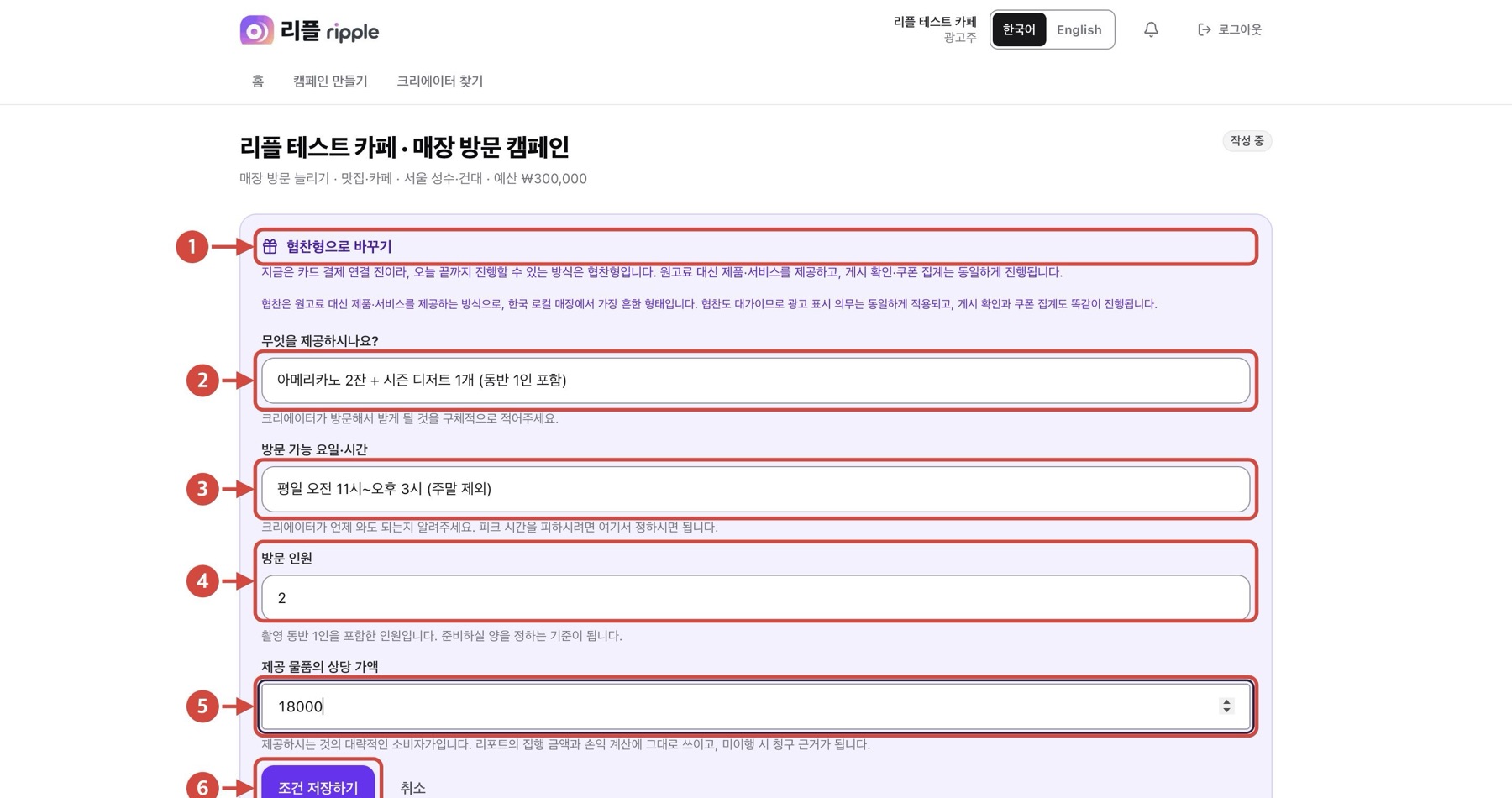
이미지를 누르면 크게 볼 수 있습니다
- 1[협찬형으로 바꾸기]를 선택합니다.
- 2제공할 제품·서비스를 입력합니다.
- 3방문·제공 가능한 시간을 입력합니다.
다음 단계 방문 인원과 제공 가치를 확인하고 [조건 저장하기]를 누릅니다.
맨 위로크리에이터에게 제안
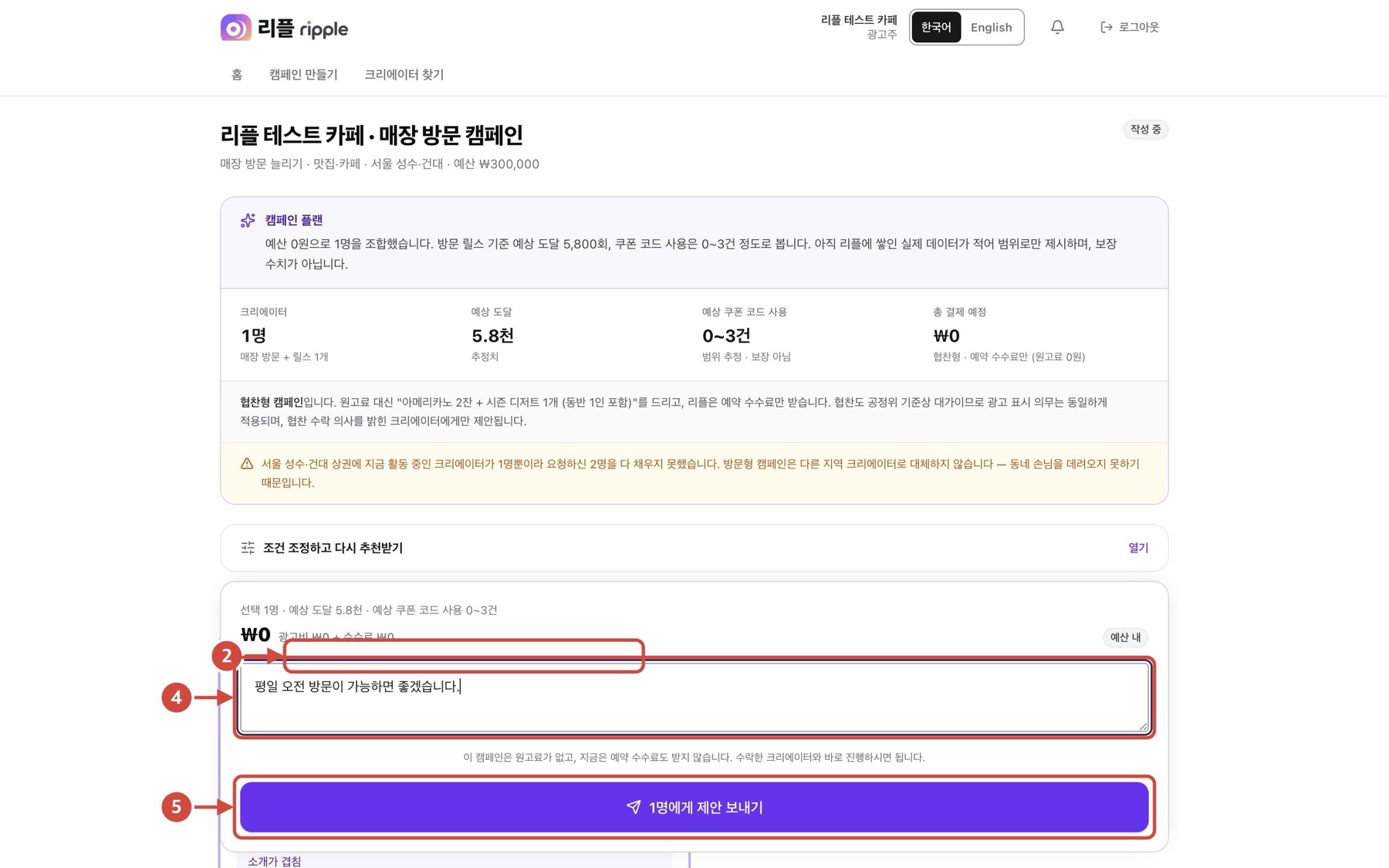
이미지를 누르면 크게 볼 수 있습니다
- 1협찬형 캠페인 표시를 확인합니다.
- 2추천 크리에이터 프로필을 열어 봅니다.
- 3제안 대상으로 포함할지 정합니다.
다음 단계 제안 메시지를 적은 후 [제안 보내기]로 크리에이터에게 보냅니다.
맨 위로제안 현황 확인
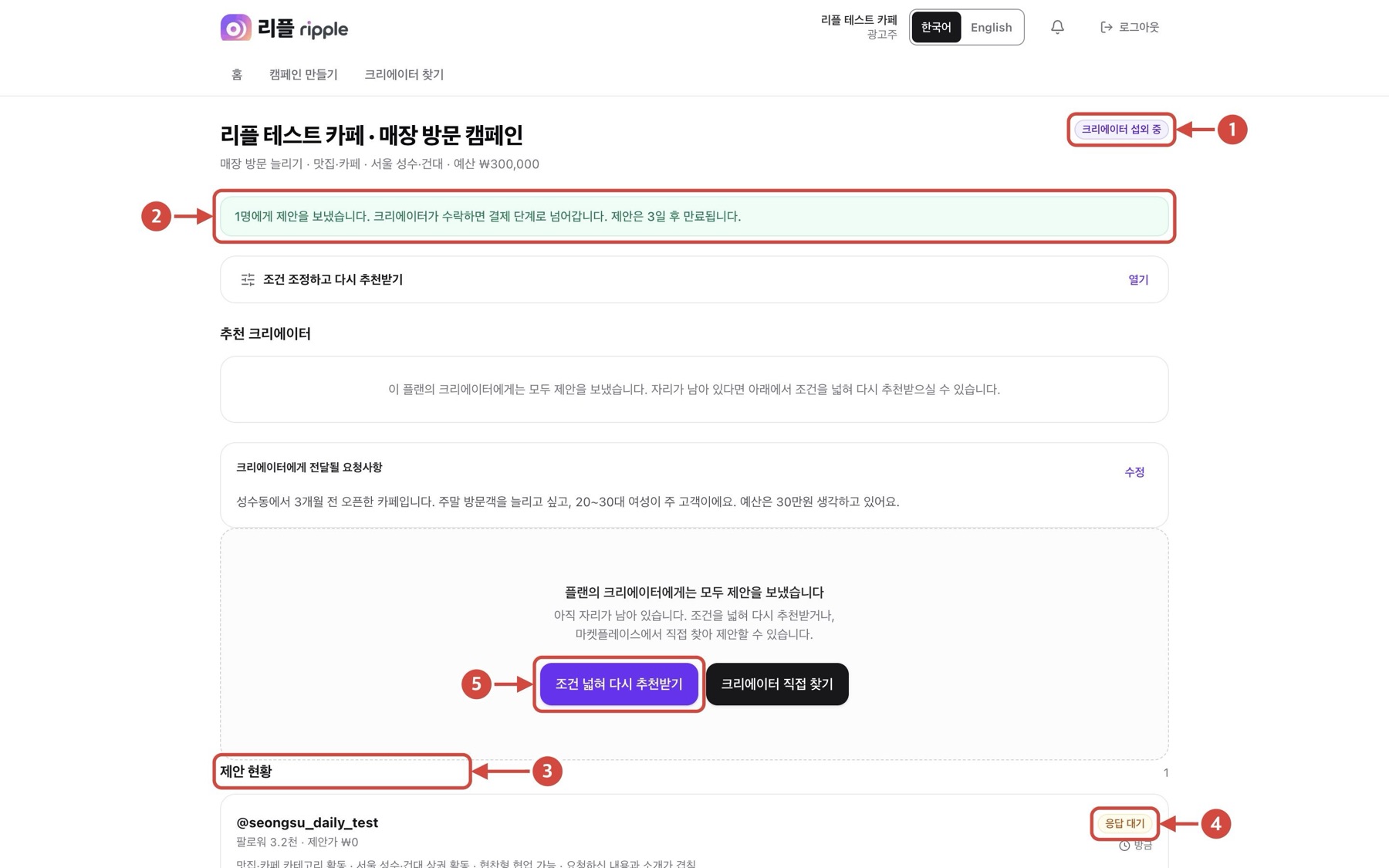
이미지를 누르면 크게 볼 수 있습니다
- 1캠페인이 [크리에이터 섭외 중] 단계인지 확인합니다.
- 2진행 안내 문구를 읽습니다.
- 3[제안 현황]에서 응답 상태를 확인합니다.
다음 단계 응답이 부족하면 조건을 넓혀 다시 추천받을 수 있습니다.
맨 위로직접 크리에이터 찾기
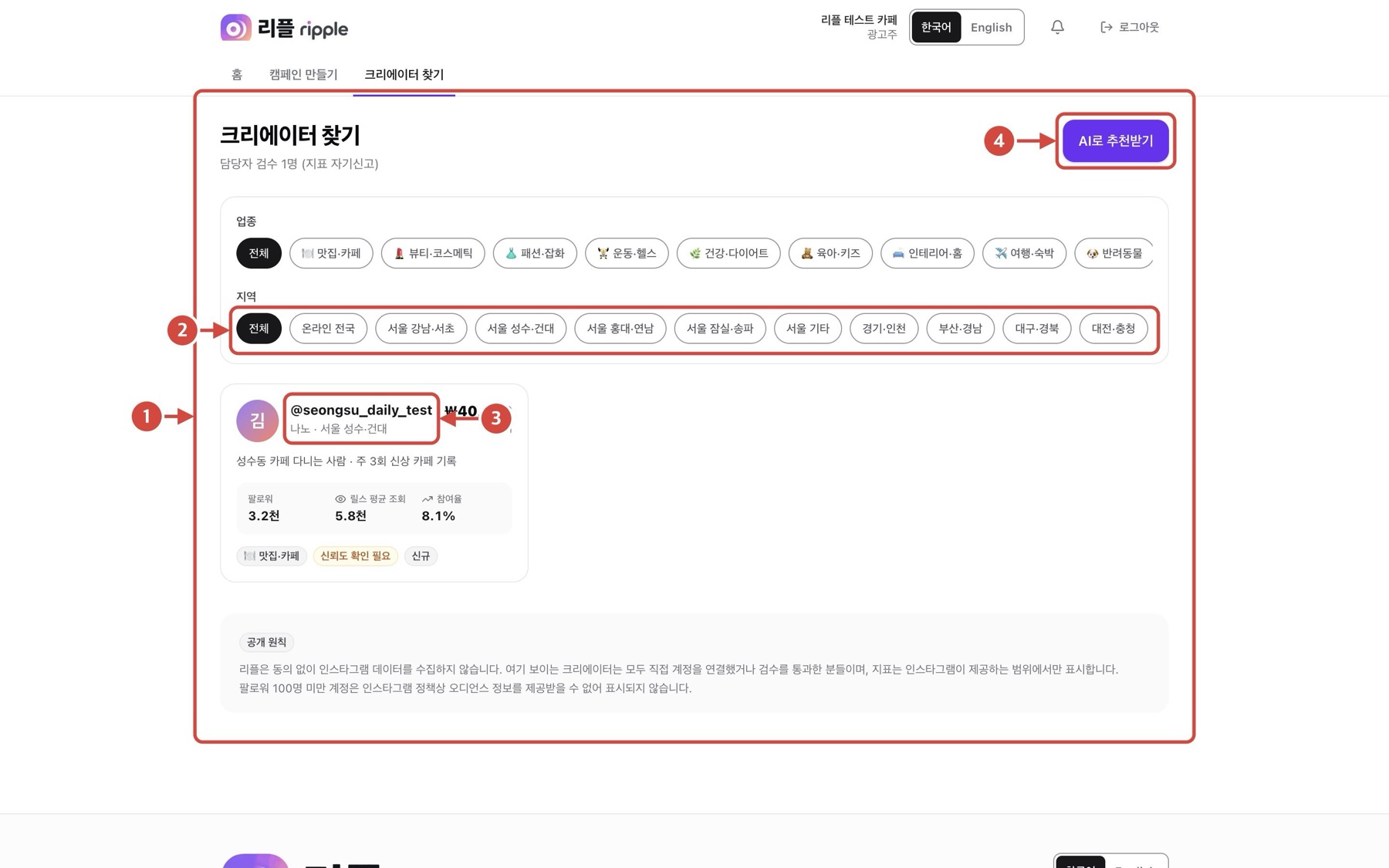
이미지를 누르면 크게 볼 수 있습니다
- 1업종 필터를 확인합니다.
- 2지역 필터를 확인합니다.
- 3크리에이터 프로필을 엽니다.
다음 단계 제안하기 전에 팔로워 지표, 평균 조회수, 단가를 비교합니다.
맨 위로예약 확정 및 대화
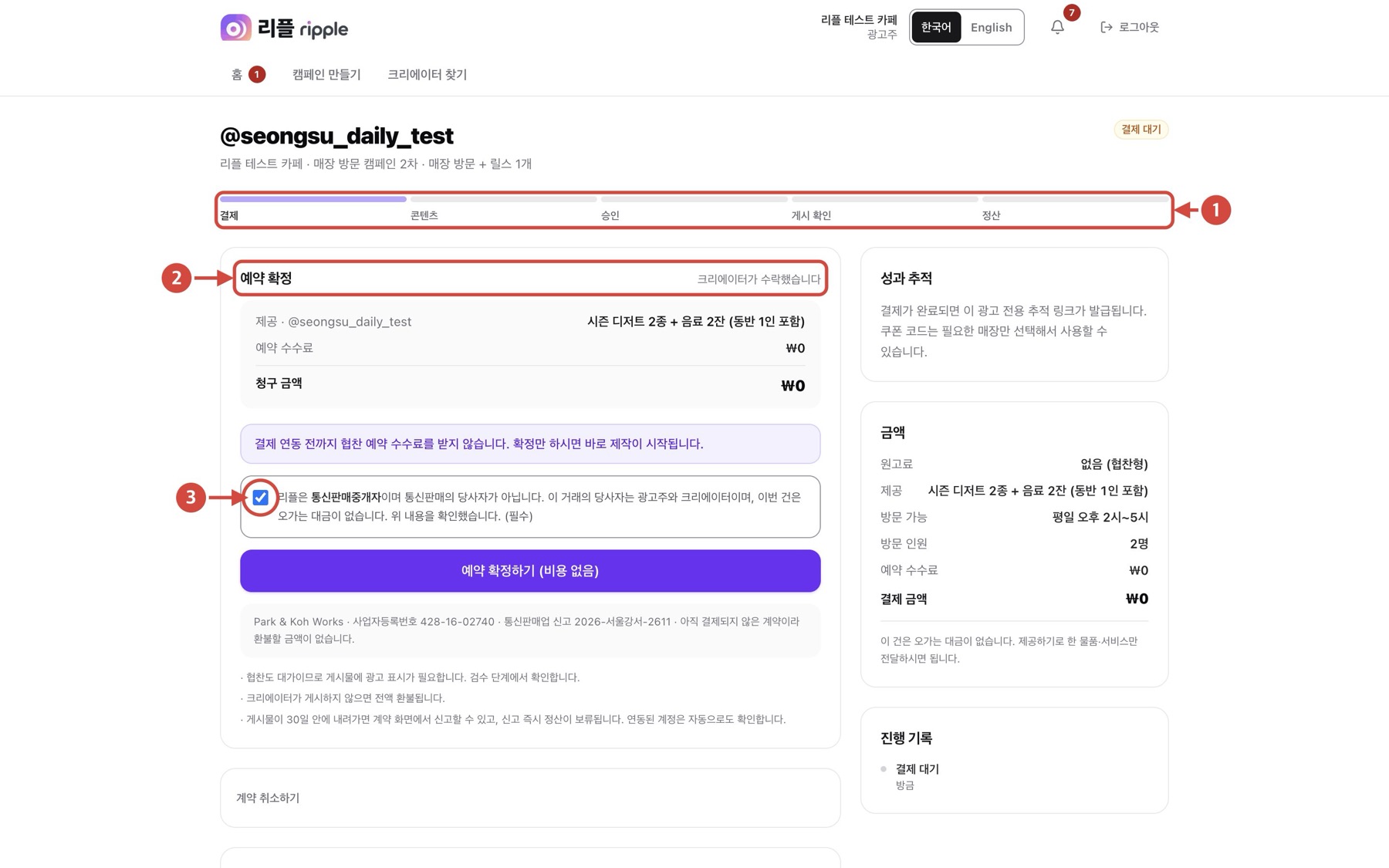
이미지를 누르면 크게 볼 수 있습니다
- 1계약 진행 단계를 확인합니다.
- 2[예약 확정]에서 제공 내용과 청구 금액을 확인합니다.
- 3필수 확인 항목에 체크합니다.
다음 단계 메시지로 방문 일정을 조율한 뒤 [예약 확정하기]를 누릅니다. 확정하면 크리에이터가 제작을 시작합니다.
맨 위로추적 링크 공유
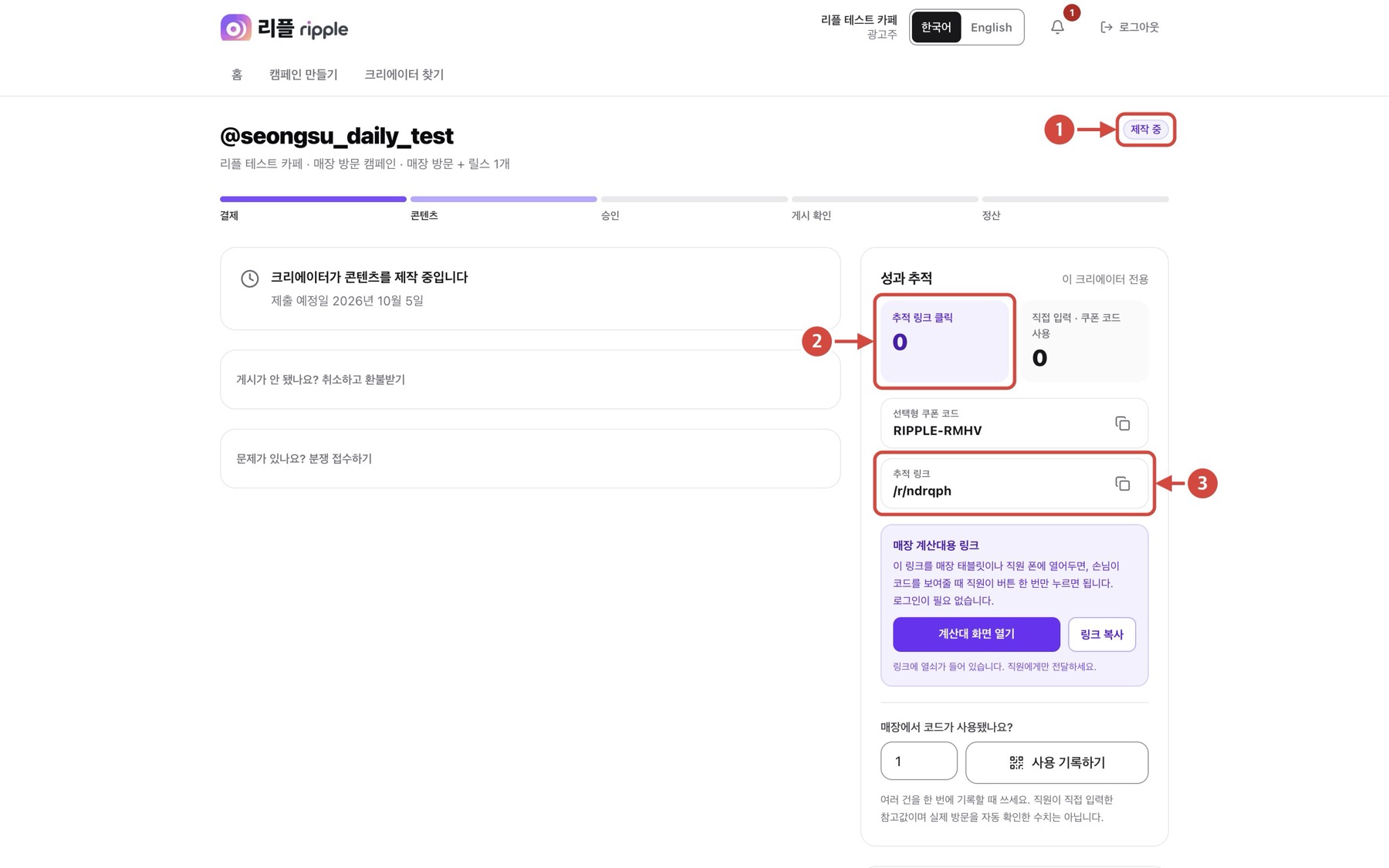
이미지를 누르면 크게 볼 수 있습니다
- 1계약이 [제작 중]인지 확인합니다.
- 2[추적 링크 클릭]에서 이 크리에이터 전용 링크의 클릭 수를 확인합니다.
- 3추적 링크를 복사해 크리에이터에게 전달합니다.
다음 단계 추적 링크가 보이지 않으면 캠페인의 [조건 조정]에서 도착 주소를 넣어야 켜집니다. 링크 클릭은 관심 반응으로만 집계되며 방문·구매를 뜻하지 않고, 쿠폰 코드는 필요한 매장만 선택해서 쓰는 참고용입니다.
맨 위로(선택) 계산대에서 쿠폰 사용 기록
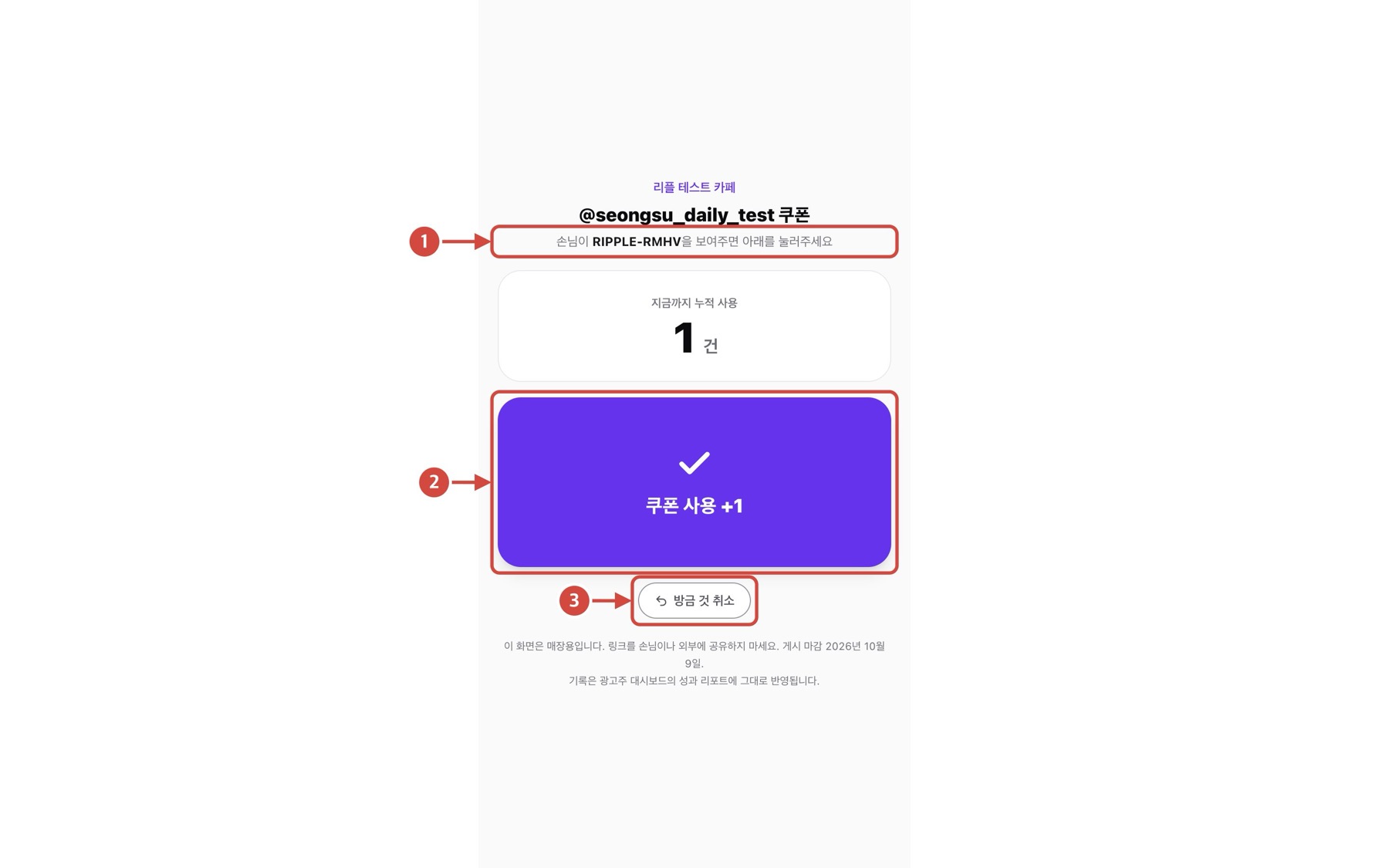
이미지를 누르면 크게 볼 수 있습니다
- 1손님이 보여준 코드가 화면의 쿠폰 코드와 같은지 확인합니다.
- 2사용할 때 [쿠폰 사용 +1]을 누릅니다.
- 3잘못 눌렀다면 [방금 것 취소]로 바로잡습니다.
다음 단계 쿠폰 기록은 직원이 직접 입력하는 참고값이며, 방문을 자동으로 확인한 수치가 아닙니다. 쿠폰을 쓰지 않는 매장은 이 단계를 건너뛰어도 됩니다.
맨 위로콘텐츠 검수
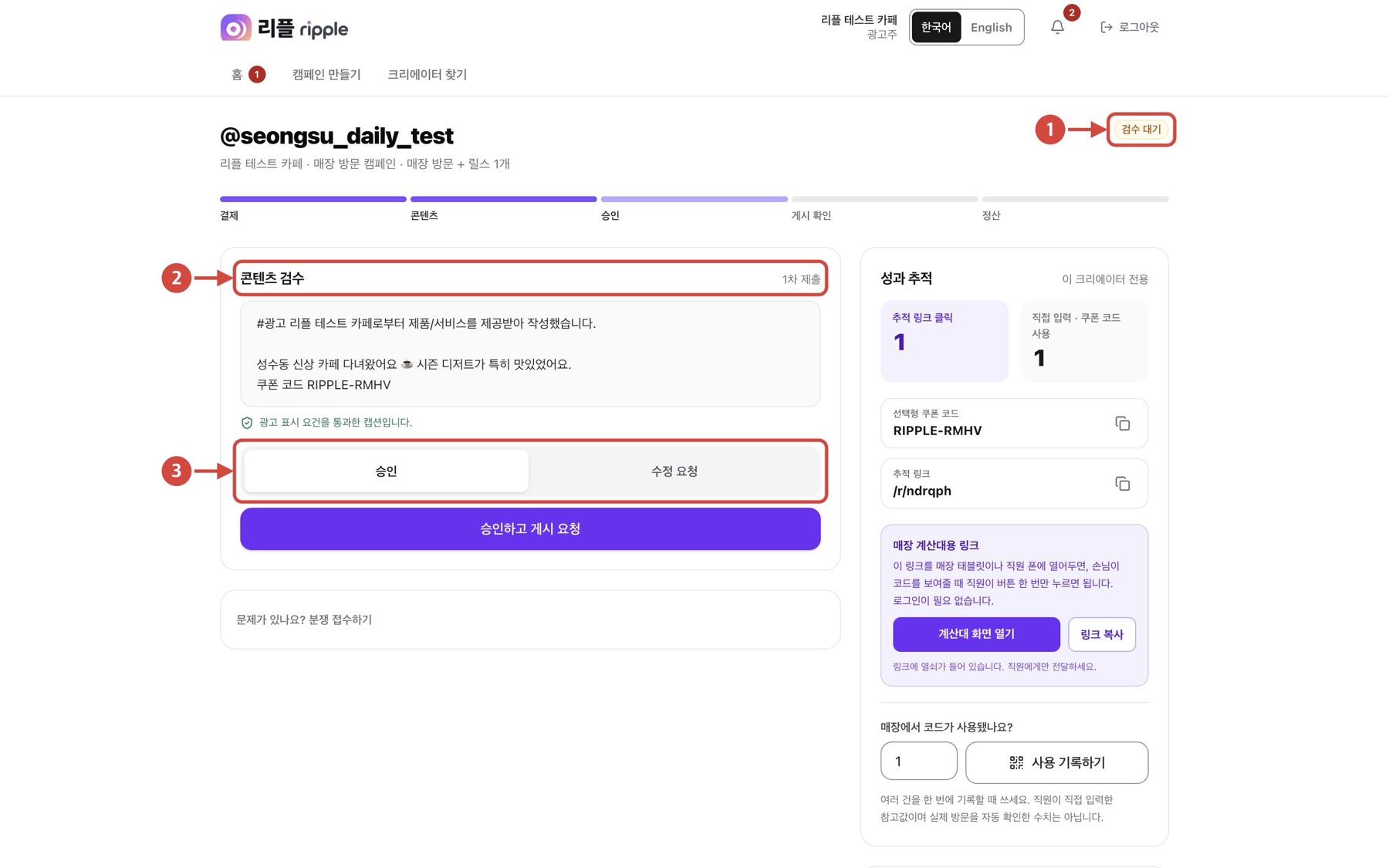
이미지를 누르면 크게 볼 수 있습니다
- 1계약이 [검수 대기]인지 확인합니다.
- 2크리에이터가 제출한 캡션을 요청사항과 비교합니다.
- 3[승인] 또는 [수정 요청]을 선택합니다.
다음 단계 승인하려면 [승인하고 게시 요청]을 누릅니다. 수정이 필요하면 [수정 요청]을 고르고 구체적인 사유를 적어 보냅니다.
맨 위로게시 URL 확인
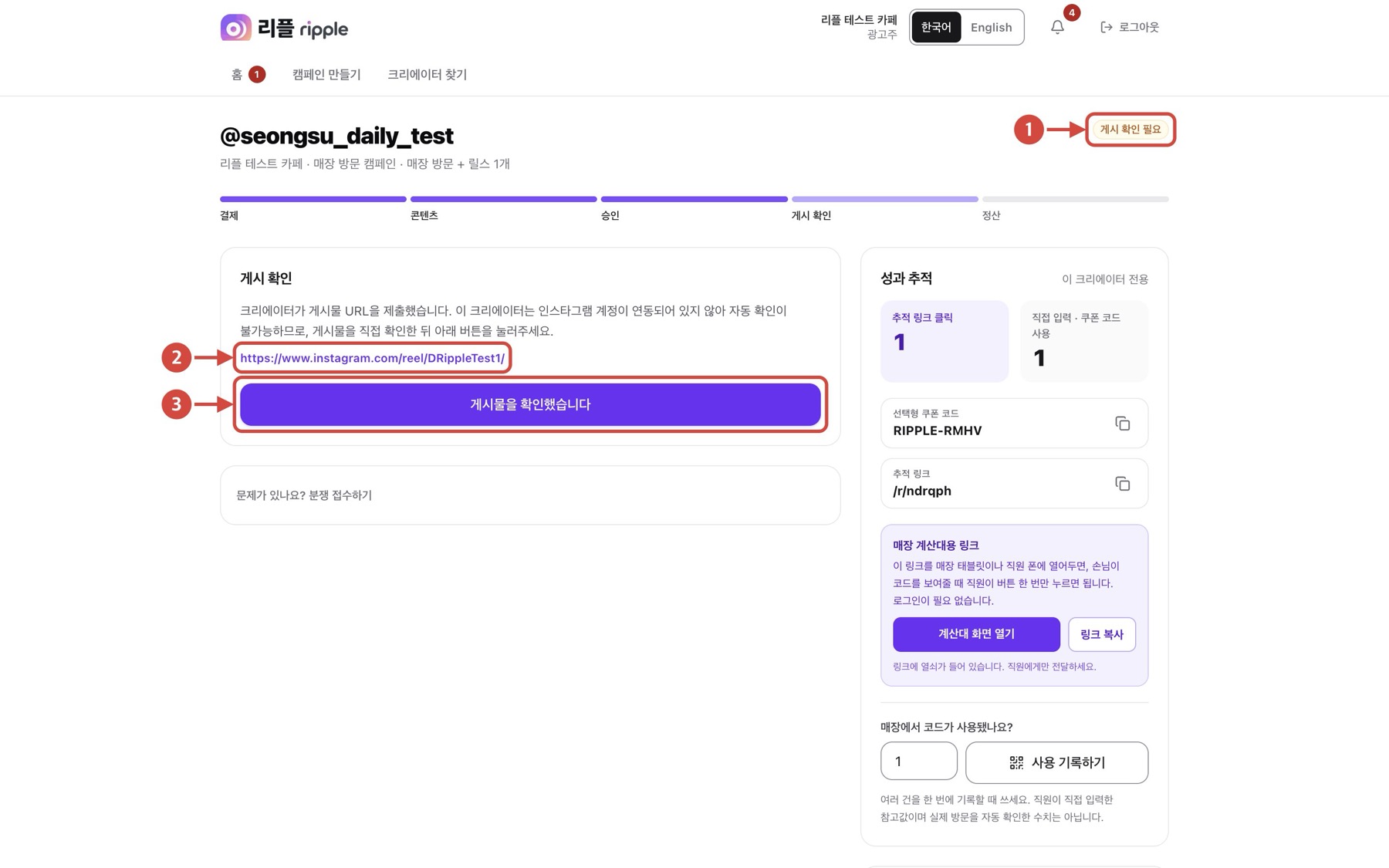
이미지를 누르면 크게 볼 수 있습니다
- 1계약이 [게시 확인 필요]인지 확인합니다.
- 2크리에이터가 제출한 인스타그램 URL을 직접 엽니다.
- 3실제 게시물과 광고 표시를 확인한 뒤 [게시물을 확인했습니다]를 누릅니다.
다음 단계 링크 제출만으로 게시를 확정하지 않습니다. 확인한 뒤 [정산 승인하기]를 누르면 계약이 완료됩니다.
맨 위로완료와 후기
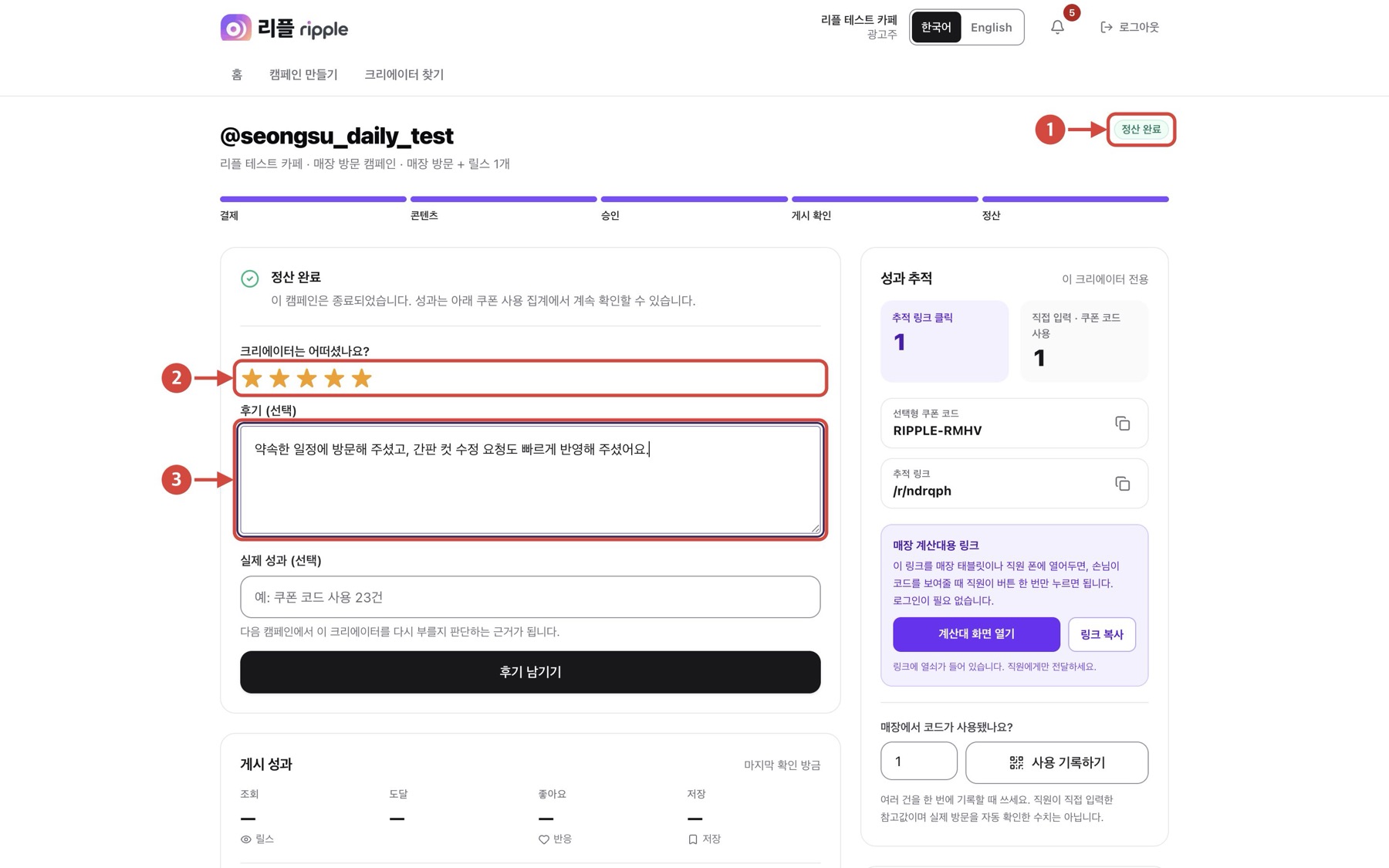
이미지를 누르면 크게 볼 수 있습니다
- 1계약이 [정산 완료]로 끝났는지 확인합니다.
- 2크리에이터 별점을 선택합니다.
- 3후기를 적습니다.
다음 단계 [후기 남기기]를 누릅니다. 테스트 화면의 완료 상태는 실제 입금을 증명하지 않습니다.
맨 위로성과 리포트 읽기
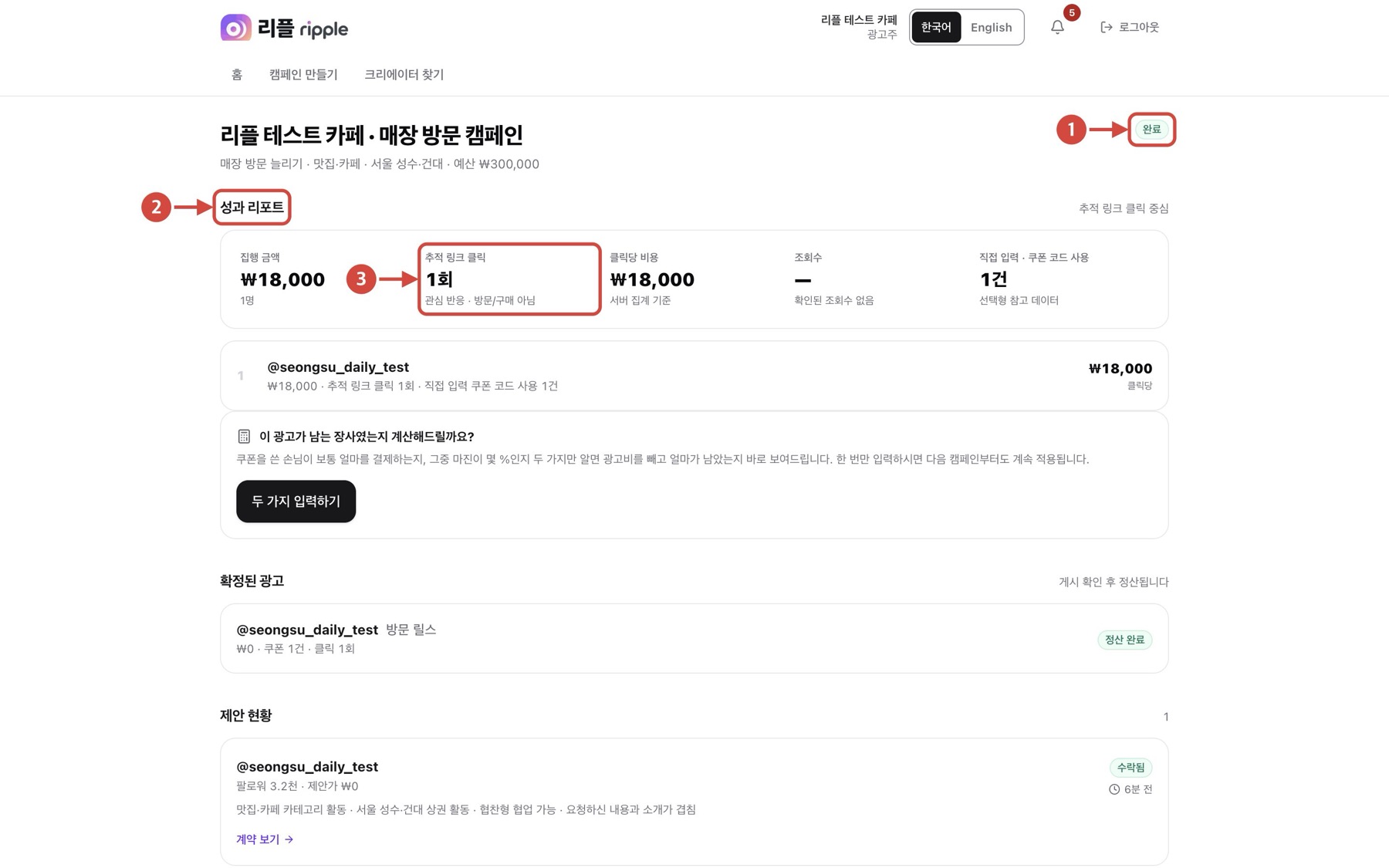
이미지를 누르면 크게 볼 수 있습니다
- 1캠페인이 [완료]인지 확인합니다.
- 2[성과 리포트]를 봅니다.
- 3[추적 링크 클릭]에서 크리에이터별 링크 클릭 수를 확인합니다. 클릭은 관심 반응이며 방문·구매가 아닙니다.
다음 단계 직원이 직접 입력한 쿠폰 사용 건수는 참고용으로 따로 표시됩니다. 객단가·마진을 넣어 손익을 추정할 수 있지만 실제 매출과는 구분합니다.
맨 위로열린 캠페인 지원자
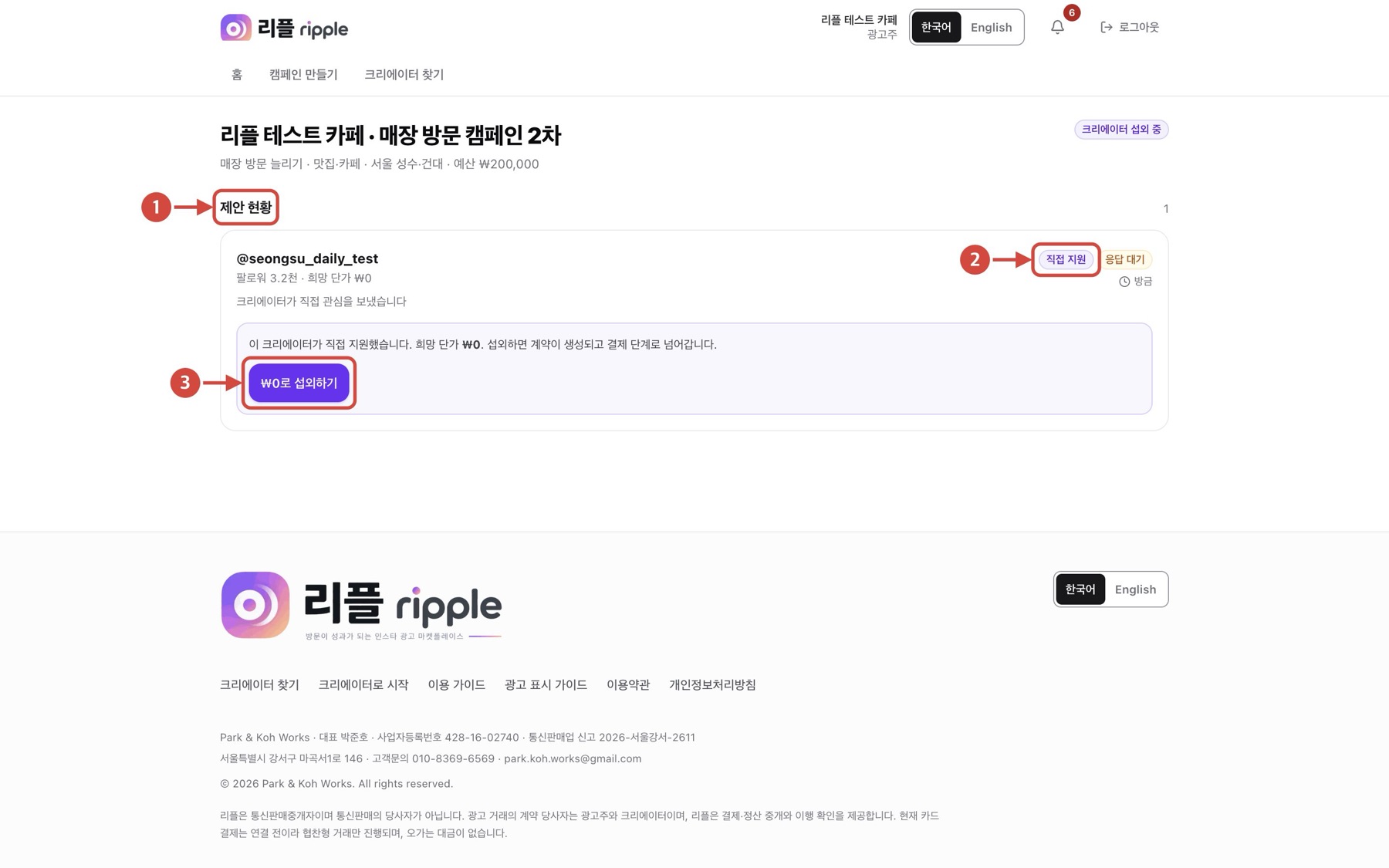
이미지를 누르면 크게 볼 수 있습니다
- 1[제안 현황]을 엽니다.
- 2[직접 지원] 표시가 있는 크리에이터를 찾습니다.
- 3프로필을 검토하고 [섭외하기]를 누릅니다.
다음 단계 섭외하면 계약이 만들어지고 [예약 확정] 단계로 넘어갑니다.
맨 위로역제안 검토
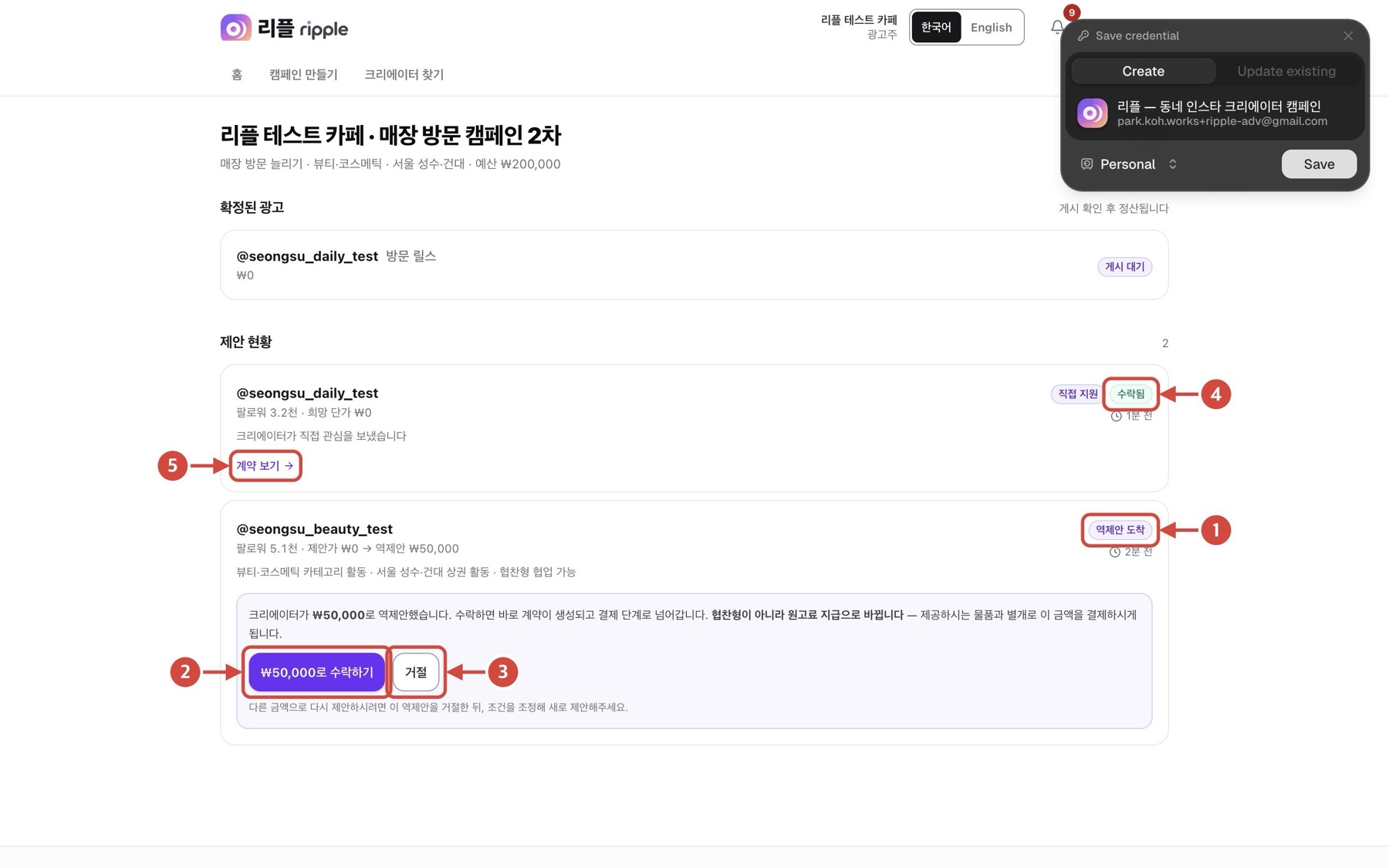
이미지를 누르면 크게 볼 수 있습니다
- 1[역제안 도착] 상태를 확인합니다.
- 2제시 금액을 검토하고 괜찮으면 수락합니다.
- 3조건이 맞지 않으면 거절합니다.
다음 단계 역제안을 수락하면 협찬형이 아니라 원고료 지급 계약으로 바뀝니다. 원고료 거래는 결제·지급 연결 상태에 따라 제한될 수 있으니 화면 안내를 먼저 확인하세요.
맨 위로준비됐다면 첫 캠페인을 만들어 보세요
반대편의 흐름이 궁금하다면 크리에이터용 사용 매뉴얼도 확인하세요.