

크리에이터용 사용 매뉴얼
가입과 프로필 등록부터 제안 수락, 콘텐츠 제출, 게시 URL 제출까지.
운영 안내 이 가이드는 테스트 계정으로 실제 화면 흐름을 확인한 교육용 예시입니다. 화면 속 상호·상태·금액은 예시이며, 실제 입금이나 광고 성과의 증빙이 아닙니다. 현재 카드 결제는 연결 전이라 협찬형 캠페인만 진행되며, 오가는 대금이 없습니다.
목차
크리에이터 안내
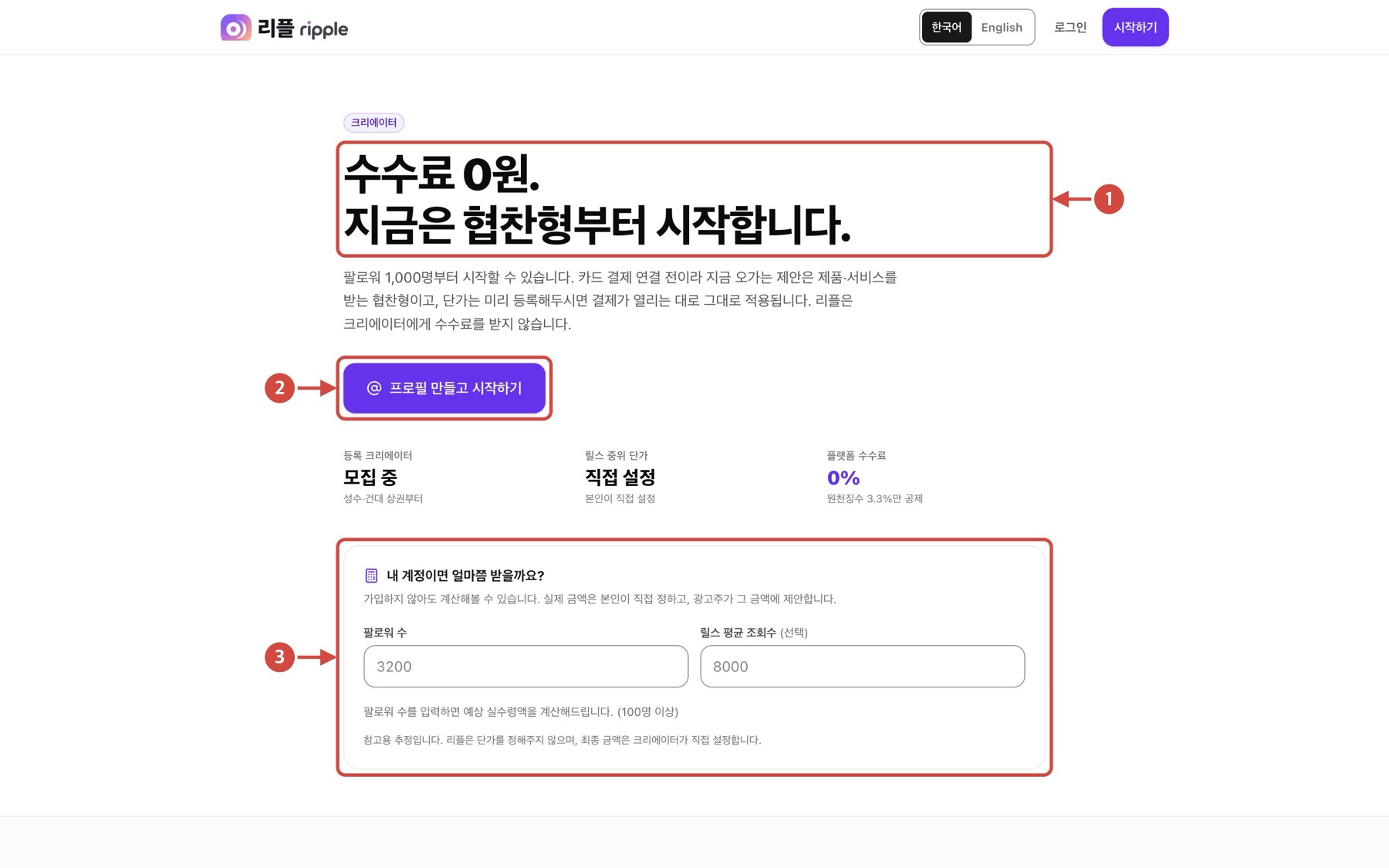
이미지를 누르면 크게 볼 수 있습니다
- 1상단에서 수수료와 지금의 진행 방식을 확인합니다.
- 2[프로필 만들고 시작하기]로 가입을 시작합니다.
- 3팔로워 수를 넣어 예상 금액을 계산해 볼 수 있습니다. 참고용 추정입니다.
다음 단계 [지금 시작하기]에서 계정을 만들고 프로필을 등록합니다.
맨 위로크리에이터 계정 만들기
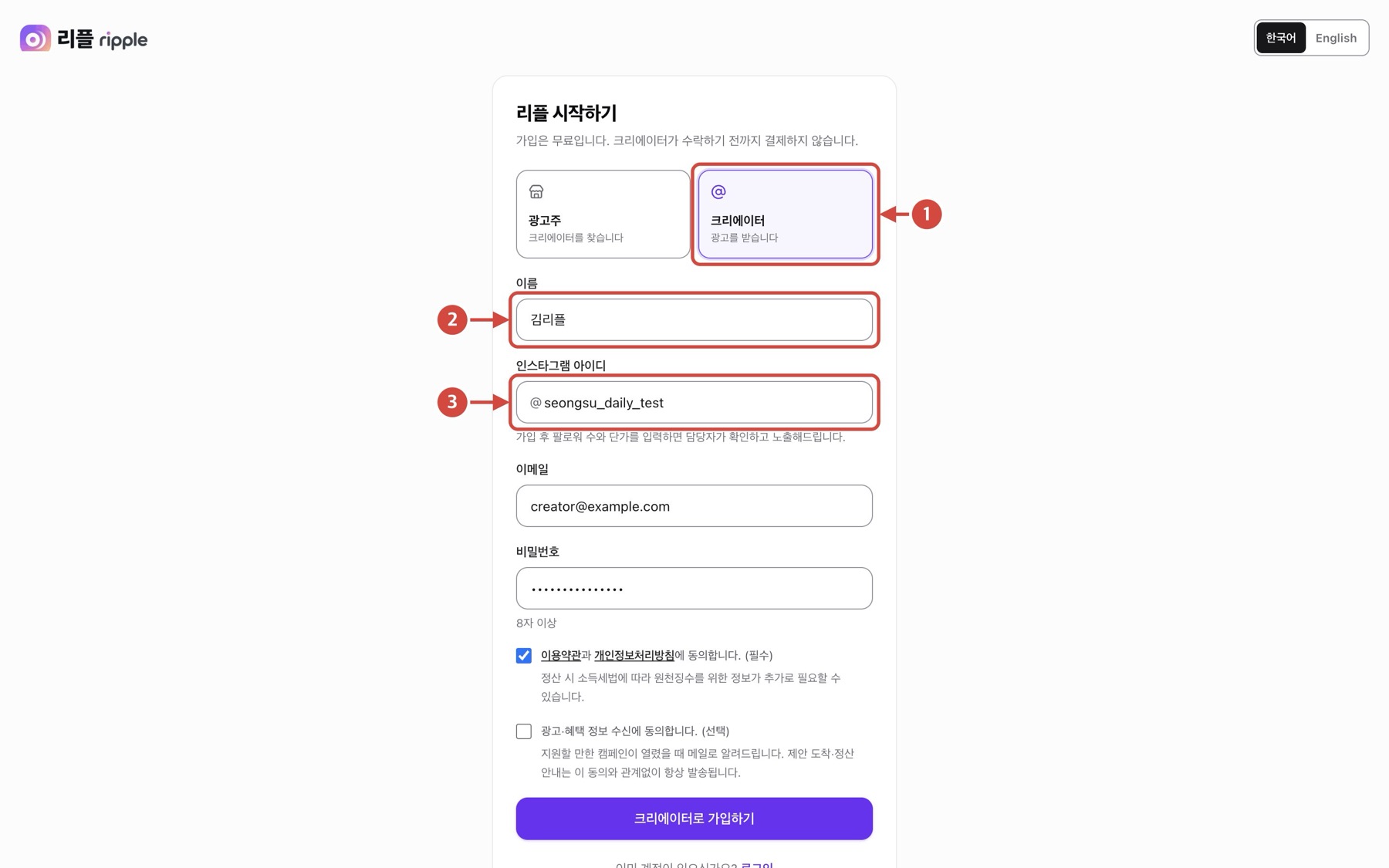
이미지를 누르면 크게 볼 수 있습니다
- 1[크리에이터] 회원 유형을 선택합니다.
- 2이름을 입력합니다.
- 3인스타그램 계정명을 입력합니다.
다음 단계 이메일·비밀번호를 입력하고 필수 약관에 동의한 후 [크리에이터로 가입하기]를 누릅니다.
맨 위로프로필·단가 입력
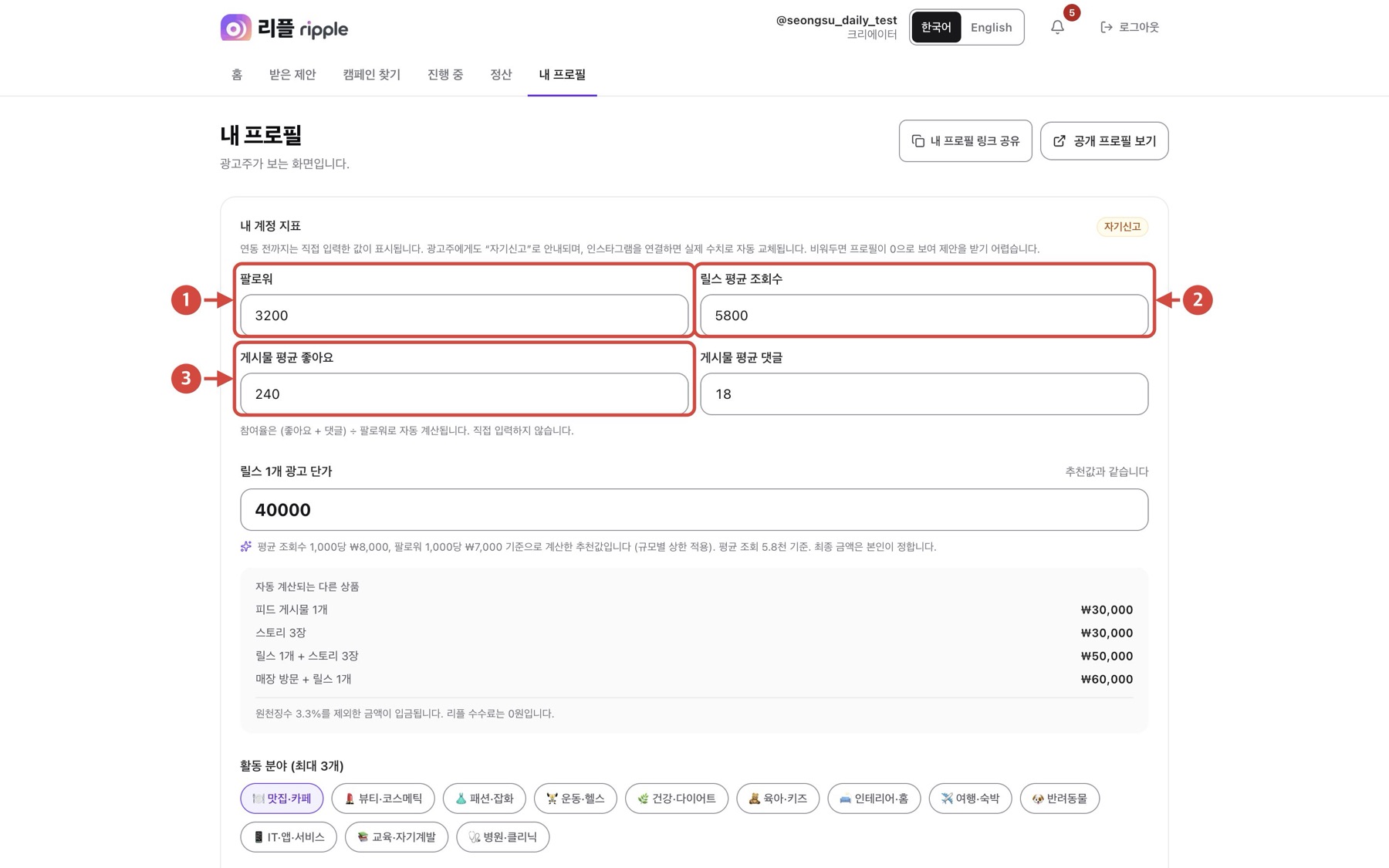
이미지를 누르면 크게 볼 수 있습니다
- 1팔로워 수를 실제 값으로 입력합니다.
- 2릴스 평균 조회수를 입력합니다.
- 3게시물 평균 좋아요 수를 입력합니다.
다음 단계 댓글·광고 단가·콘텐츠 분야·주 활동 지역·협찬 가능 여부를 마저 입력하고 저장합니다. 지표는 실제 값으로 적으세요.
맨 위로검수 요청하기
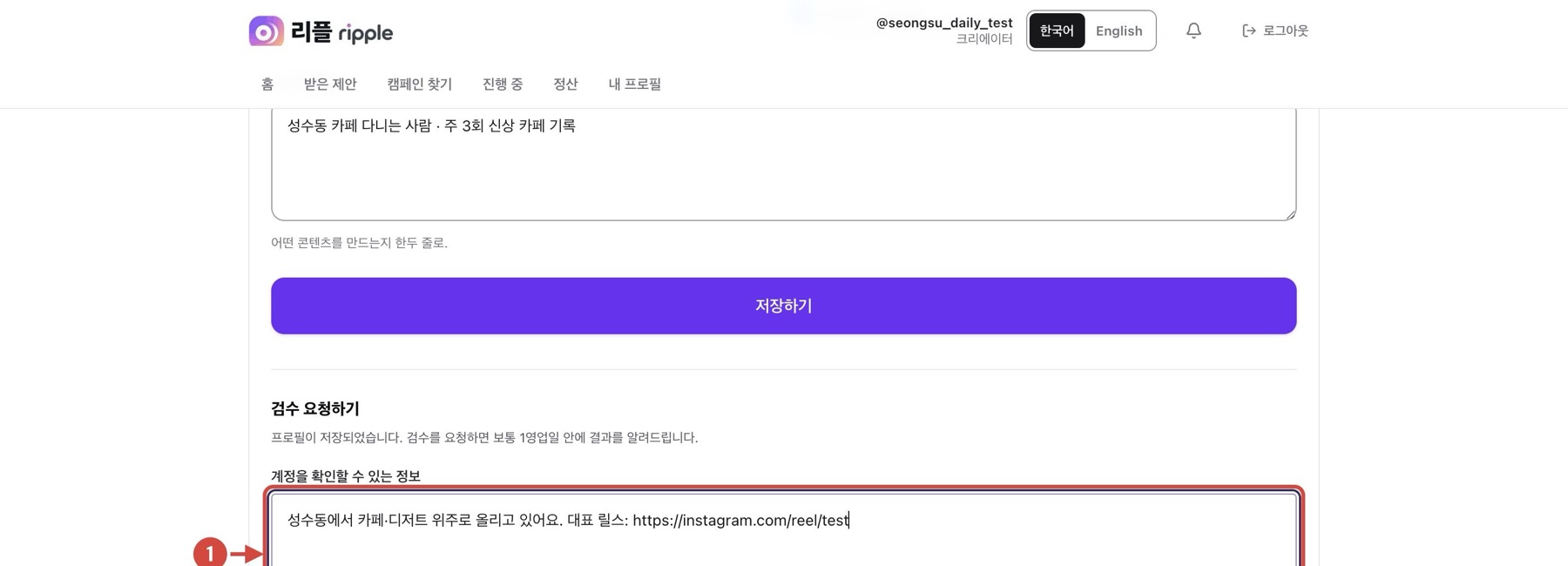
이미지를 누르면 크게 볼 수 있습니다
- 1크리에이터 소개·활동 내용을 적습니다.
- 2[검수 요청 보내기]로 운영자에게 검수를 요청합니다.
다음 단계 검수 승인 후 프로필 노출과 제안 기능을 이용할 수 있습니다.
맨 위로크리에이터 홈
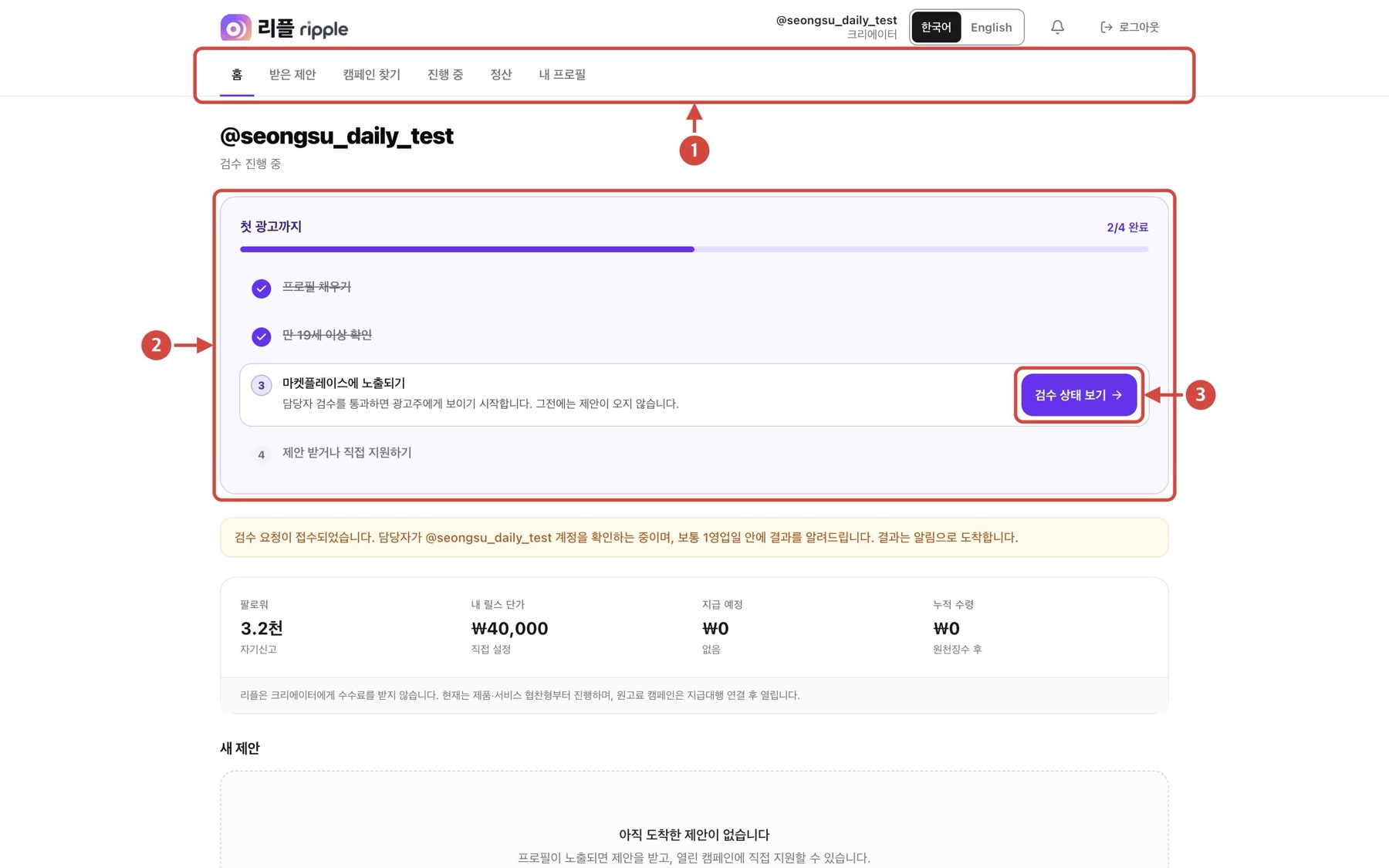
이미지를 누르면 크게 볼 수 있습니다
- 1상단 주요 메뉴를 확인합니다.
- 2[첫 광고까지]에서 남은 준비 단계를 확인합니다.
- 3[검수 상태 보기]로 검수 진행 상황을 봅니다.
다음 단계 계정 정보와 단가가 바뀌면 프로필을 최신으로 유지합니다.
맨 위로제안 내용 확인
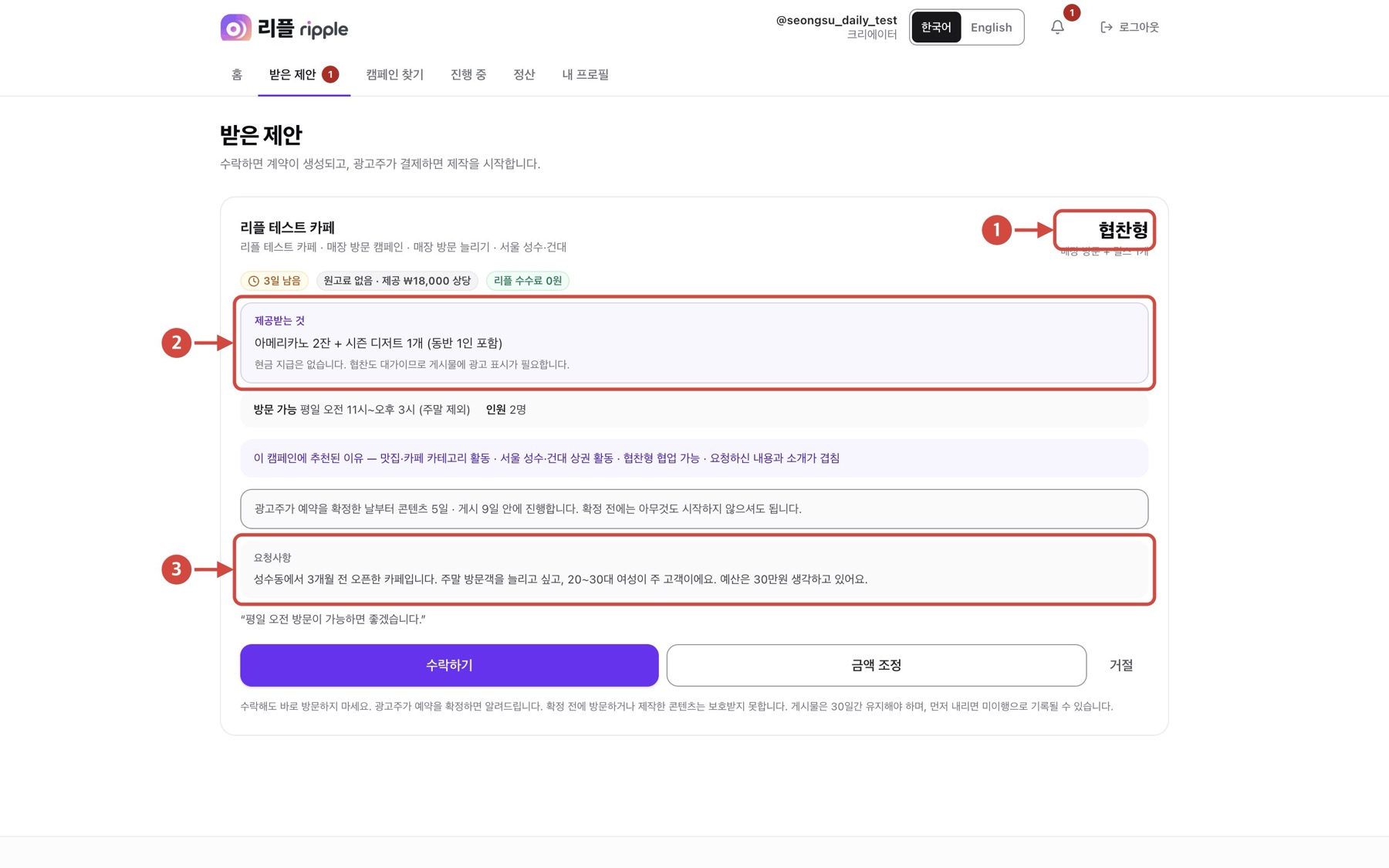
이미지를 누르면 크게 볼 수 있습니다
- 1[협찬형] 제안인지 확인합니다.
- 2[제공받는 것]을 읽습니다.
- 3광고주의 [요청사항]을 읽습니다.
다음 단계 조건이 맞으면 [수락하기], 조정이 필요하면 [금액 조정], 진행하지 않으면 [거절]을 선택합니다.
맨 위로예약 확정 기다리기
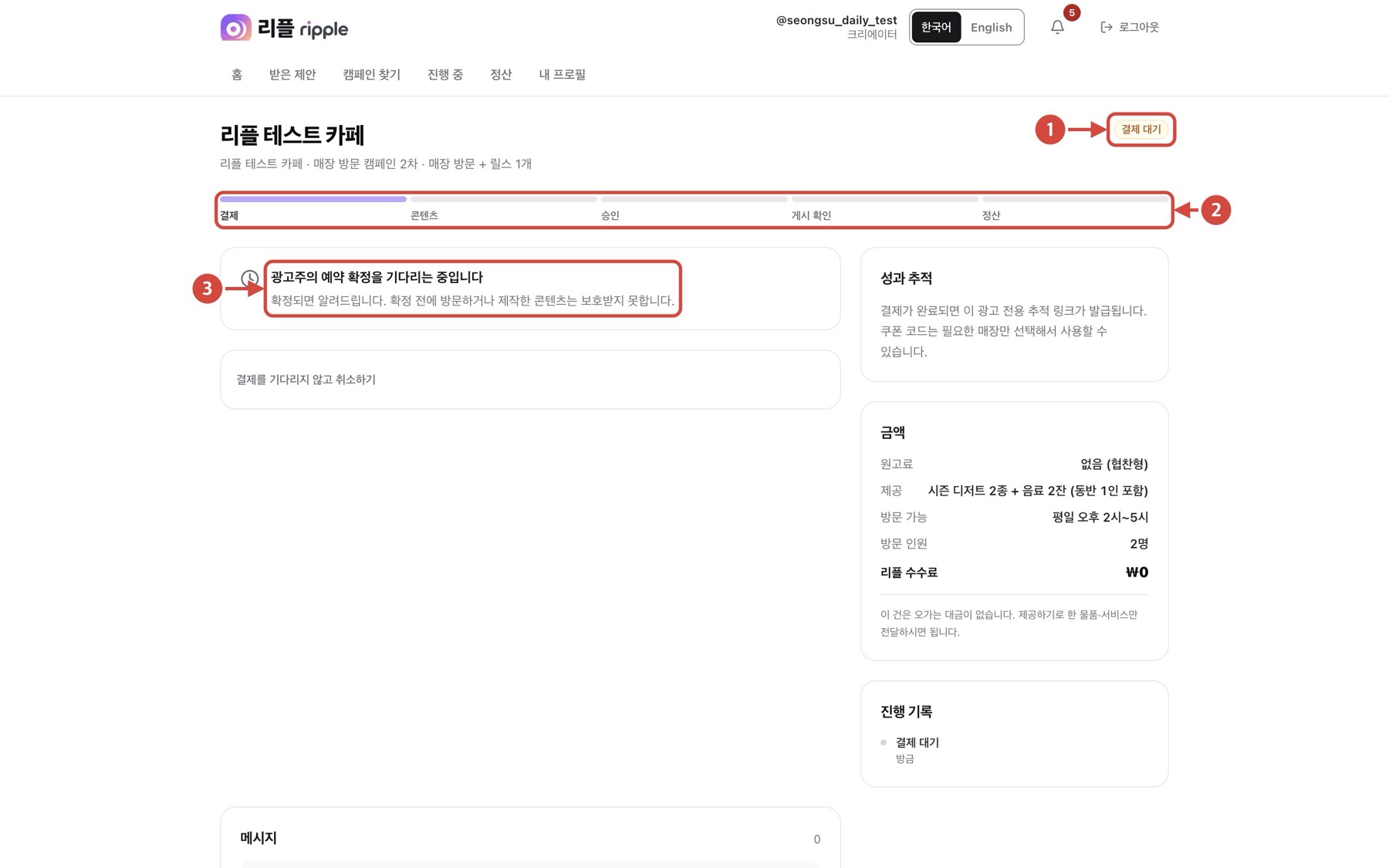
이미지를 누르면 크게 볼 수 있습니다
- 1계약 상태가 [결제 대기]인지 확인합니다. 협찬형도 광고주가 예약을 확정하기 전까지 이렇게 표시됩니다.
- 2진행 단계를 확인합니다.
- 3광고주의 예약 확정을 기다립니다. 확정 전에는 방문하거나 제작하지 않습니다.
다음 단계 메시지로 방문 일정을 조율합니다.
맨 위로진행 중인 계약
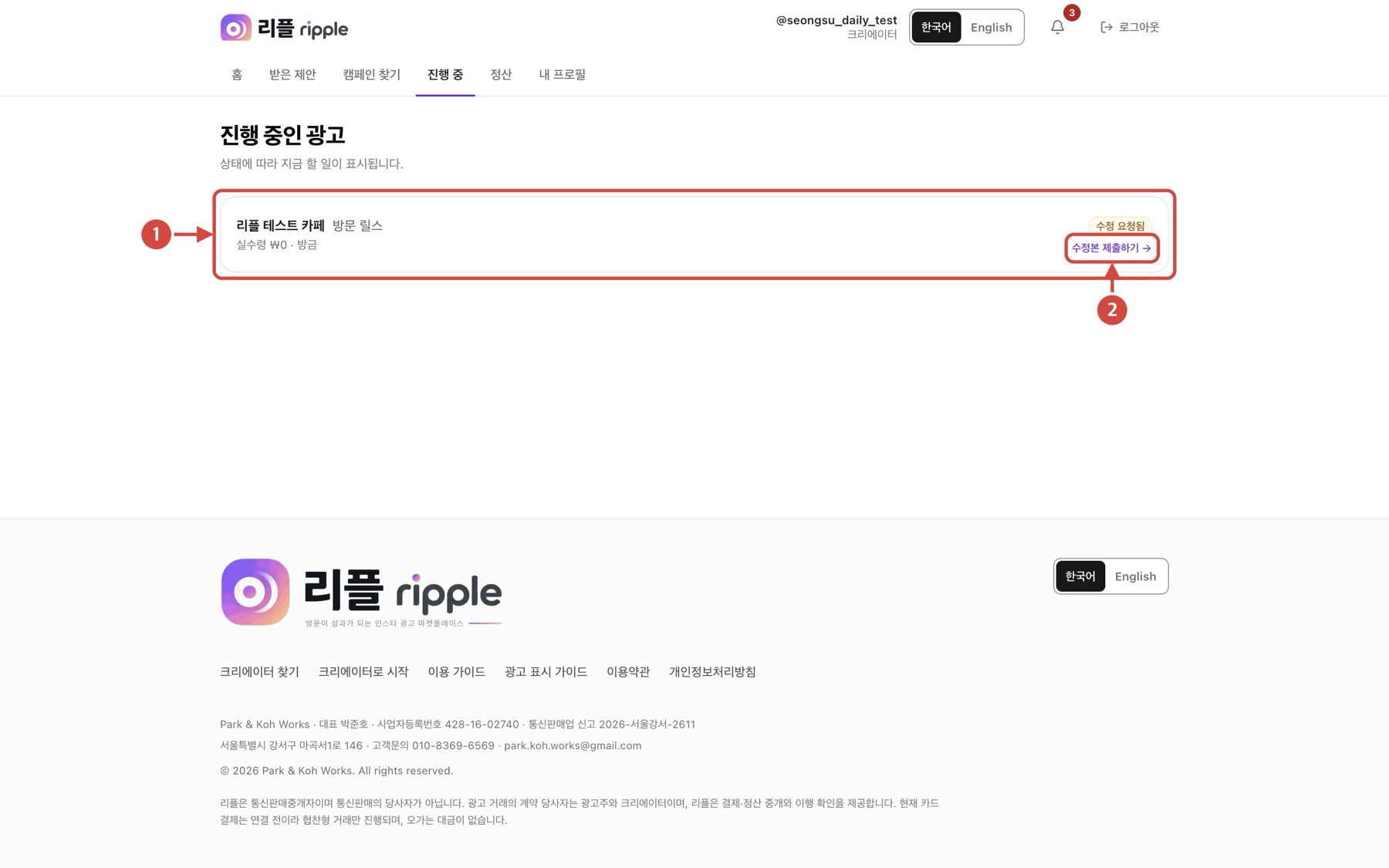
이미지를 누르면 크게 볼 수 있습니다
- 1[진행 중]에서 계약을 엽니다.
- 2카드에 표시된 지금 할 일(예: 콘텐츠 제출, 수정본 제출)을 확인합니다.
다음 단계 매장 방문과 제공을 확인한 뒤 계약 화면에서 콘텐츠를 제출합니다.
맨 위로콘텐츠 제출
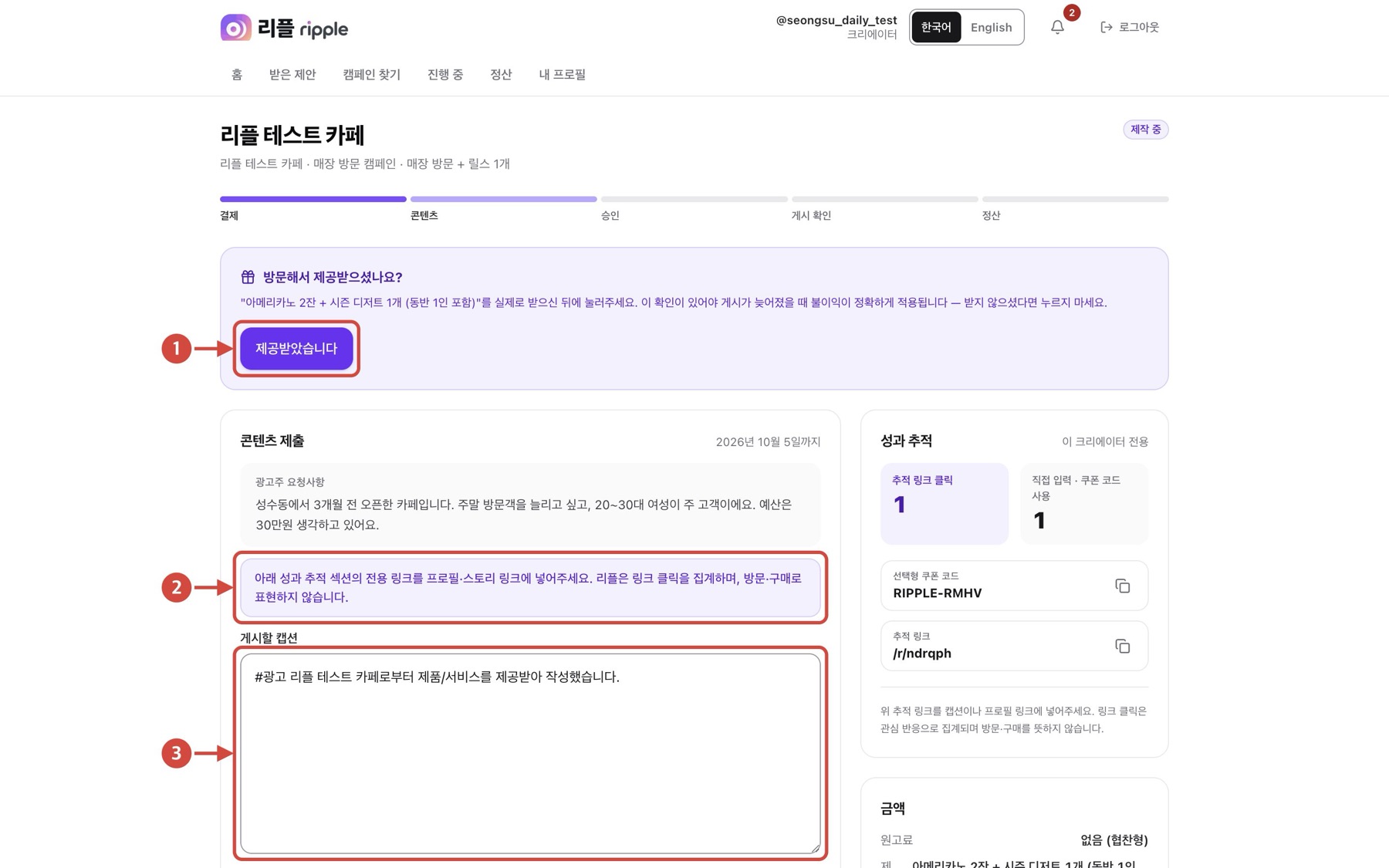
이미지를 누르면 크게 볼 수 있습니다
- 1제공받을 상품·서비스를 실제로 받은 뒤에만 [제공받았습니다]를 누릅니다.
- 2안내에 따라 성과 추적 섹션의 전용 추적 링크를 프로필·스토리 링크에 넣습니다.
- 3게시할 캡션을 작성합니다. 광고 표시(#광고)는 자동으로 검사됩니다.
다음 단계 광고 표시 검사 통과를 확인하고 [콘텐츠 제출하기]를 누릅니다. 쿠폰 코드가 발급된 계약은 캡션에 그 코드가 있어야 제출되니, 안내가 뜨면 코드를 넣고 다시 제출합니다. 게시 전에 광고주 검수가 진행됩니다.
맨 위로수정 요청 대응
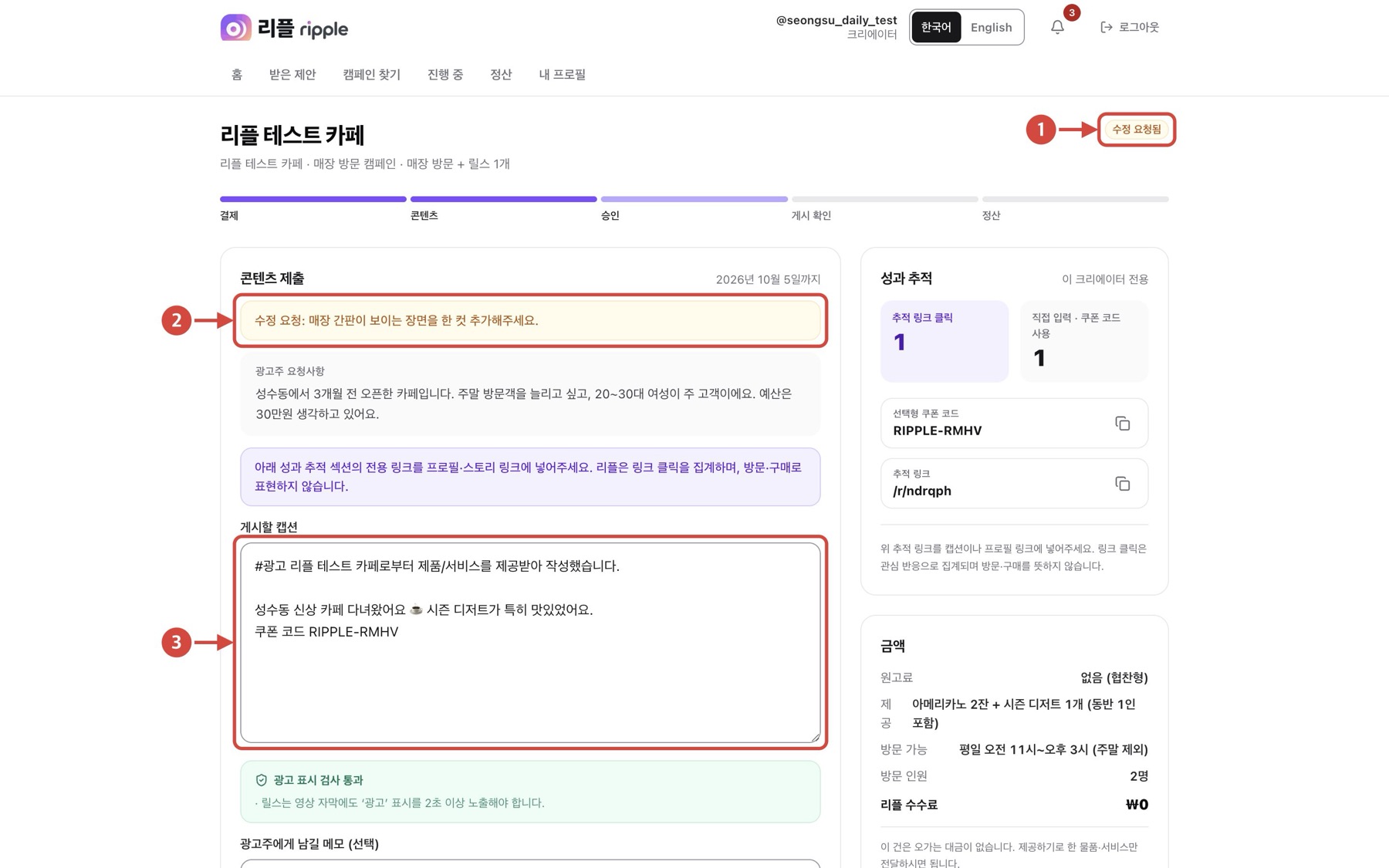
이미지를 누르면 크게 볼 수 있습니다
- 1계약이 [수정 요청됨]인지 확인합니다.
- 2광고주의 수정 요청 사유를 읽습니다.
- 3캡션을 고쳐 다시 제출합니다.
다음 단계 요청된 장면·문구를 보완한 뒤 [콘텐츠 제출하기]로 다시 보냅니다.
맨 위로게시 URL 제출
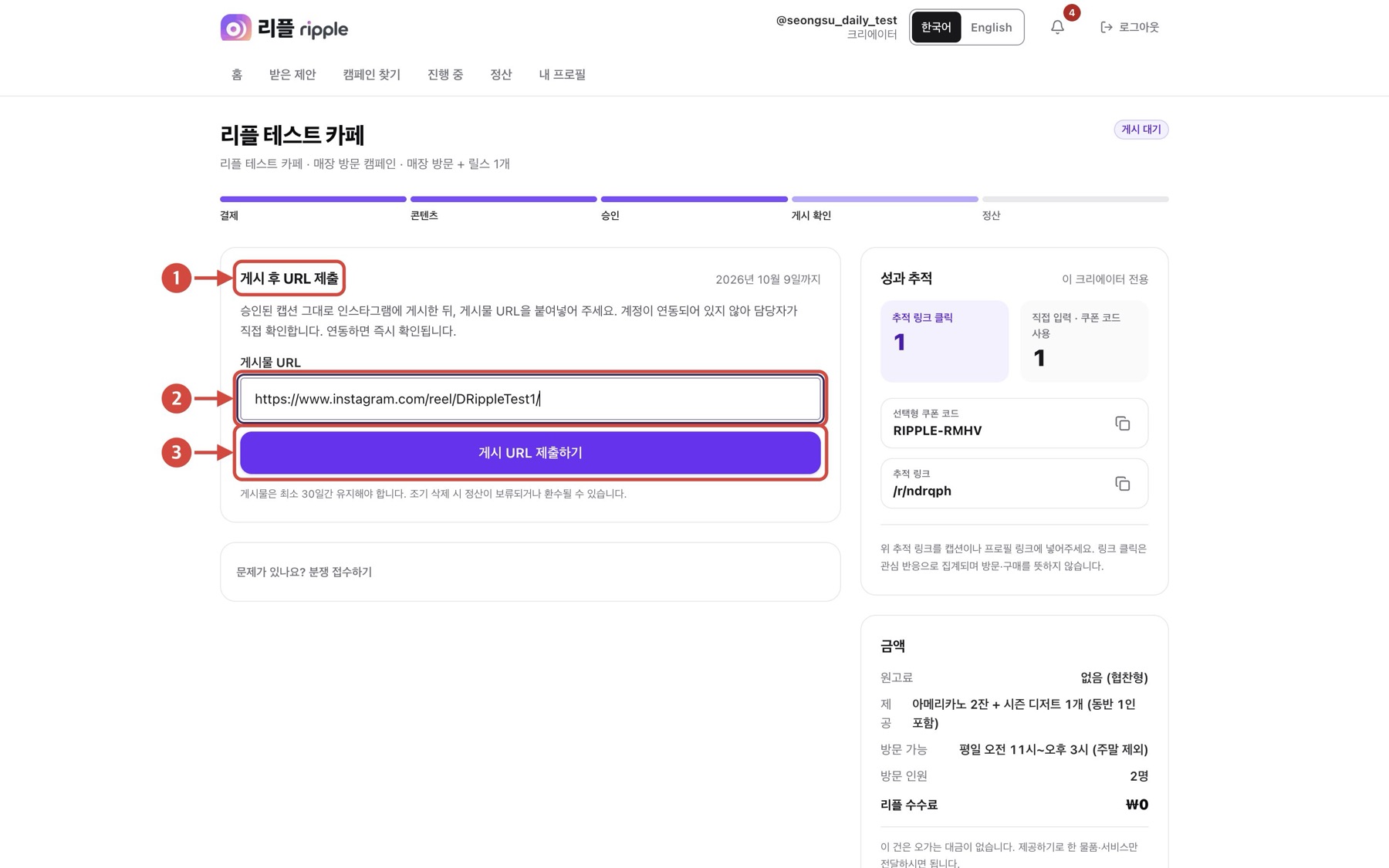
이미지를 누르면 크게 볼 수 있습니다
- 1승인되면 [게시 후 URL 제출] 안내에 따라 승인된 캡션 그대로 인스타그램에 게시합니다.
- 2게시물의 공개 URL을 붙여넣습니다.
- 3[게시 URL 제출하기]를 누릅니다.
다음 단계 게시물은 최소 30일 유지해야 합니다. 비공개·삭제·접속 불가 링크는 광고주가 확인할 수 없습니다.
맨 위로정산 화면 확인
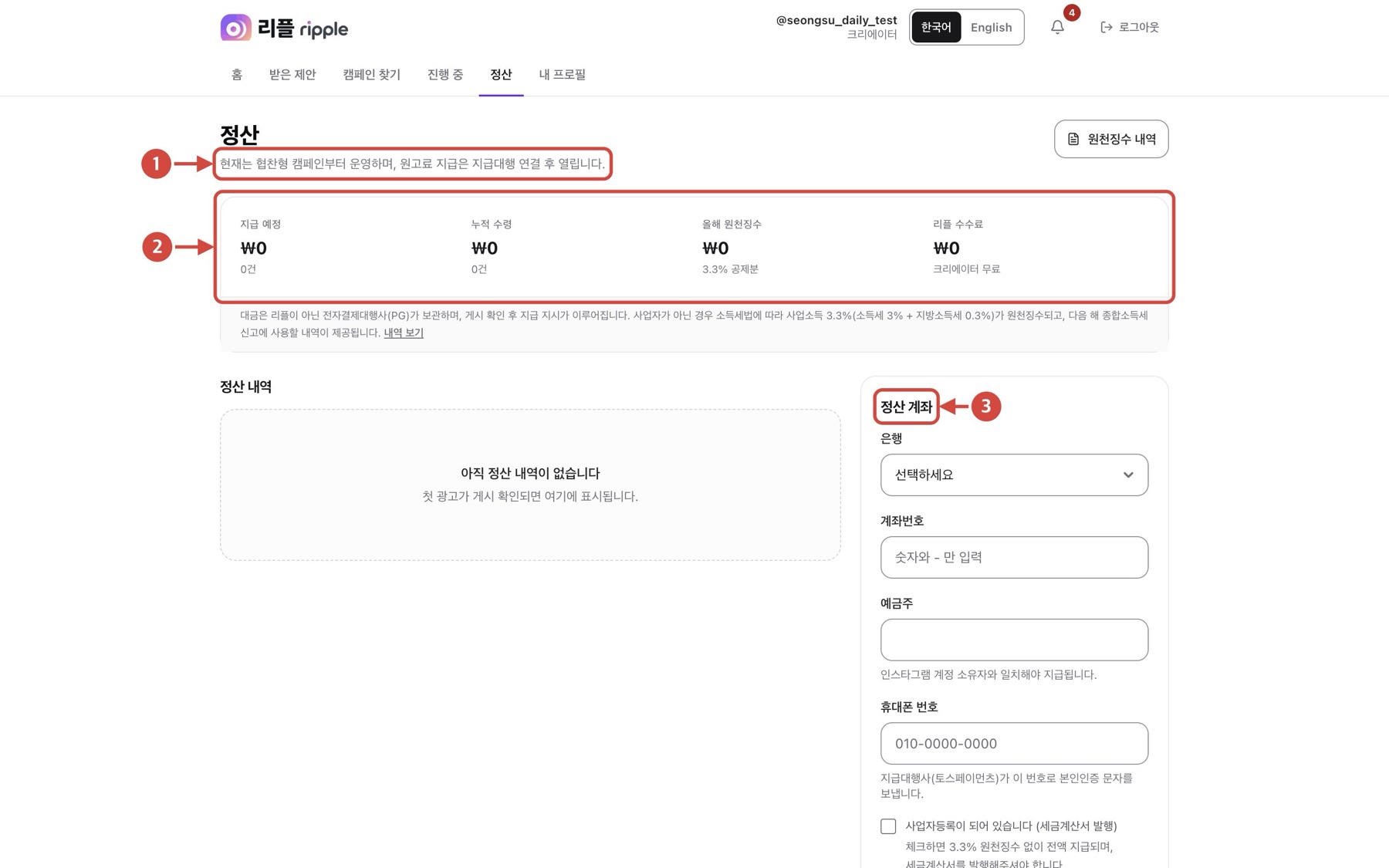
이미지를 누르면 크게 볼 수 있습니다
- 1상단 안내에서 지금의 정산 운영 방식을 확인합니다.
- 2지급 예정·누적 수령 금액을 확인합니다.
- 3[정산 계좌]는 본인 명의 정보로 정확히 저장합니다.
다음 단계 화면의 금액은 실제 입금 내역과 다를 수 있습니다. 협찬형 거래는 제공받은 물품·서비스 외에 현금 지급이 없습니다.
맨 위로완료와 후기
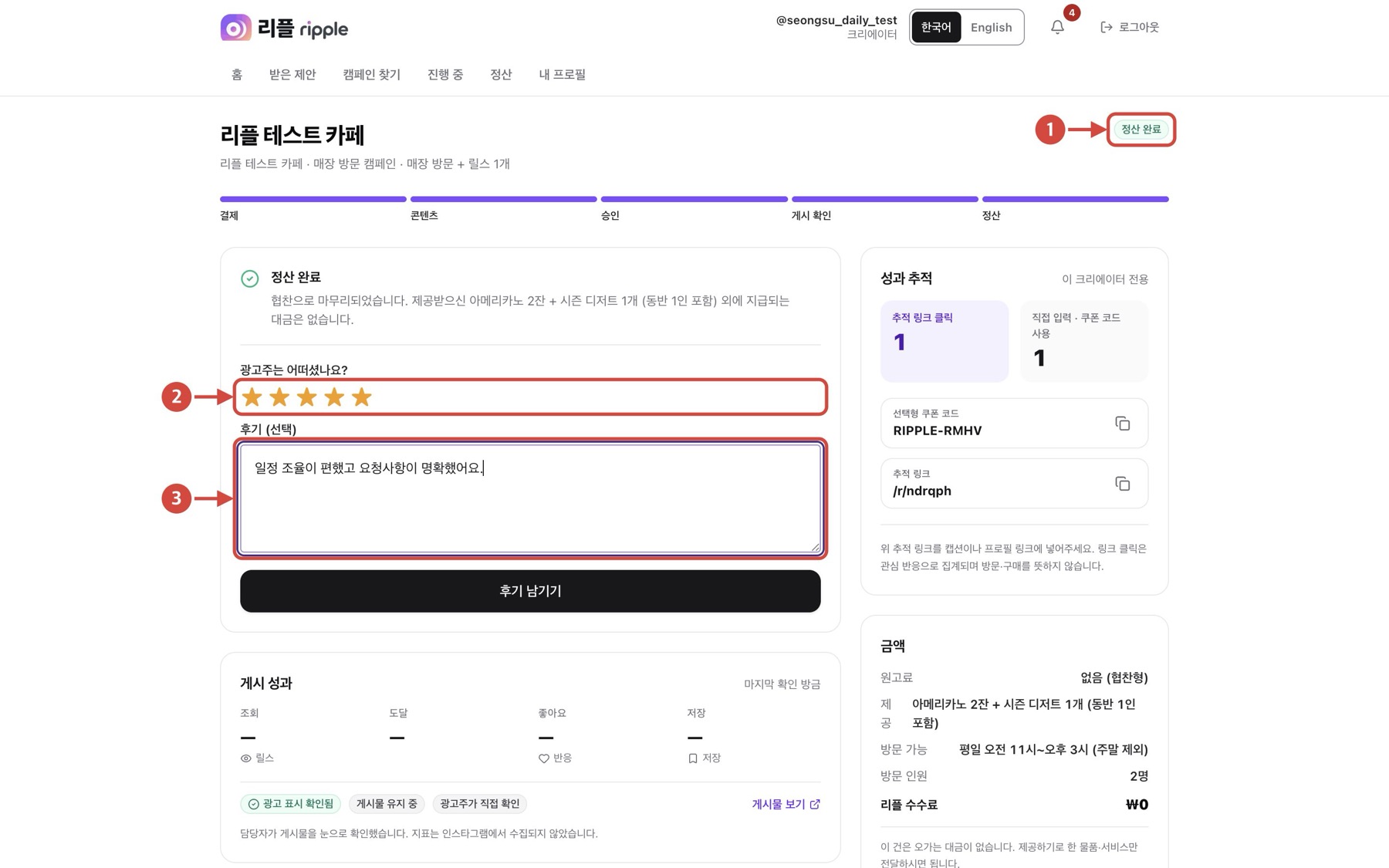
이미지를 누르면 크게 볼 수 있습니다
- 1계약이 [정산 완료]로 끝났는지 확인합니다. 협찬형은 제공받은 물품·서비스 외에 지급되는 대금이 없습니다.
- 2광고주 별점을 선택합니다.
- 3후기를 적습니다.
다음 단계 [후기 남기기]를 누릅니다. 테스트 화면의 완료 상태는 실제 입금 증빙이 아닙니다.
맨 위로열린 캠페인에 관심 보내기
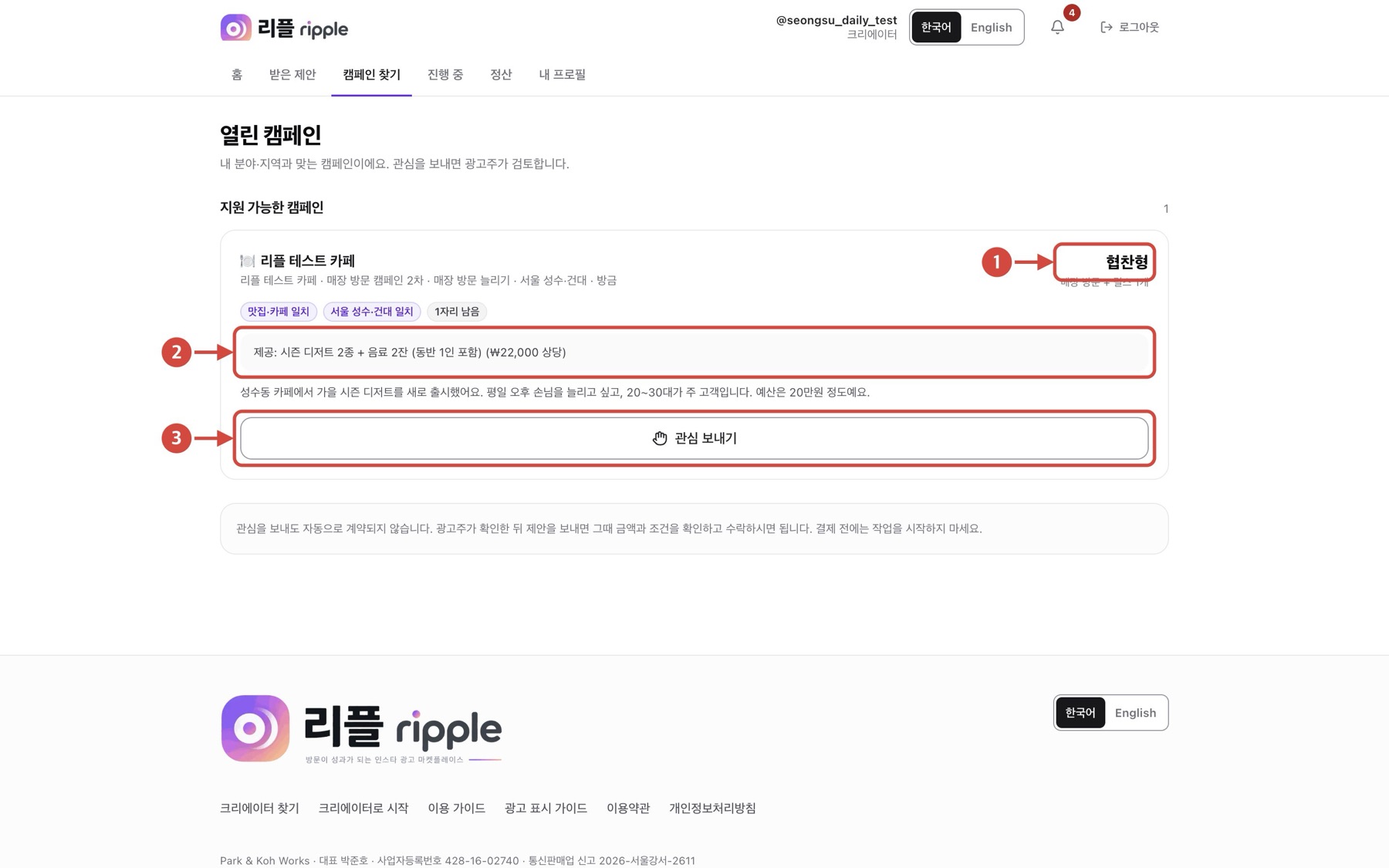
이미지를 누르면 크게 볼 수 있습니다
- 1[협찬형] 등 캠페인 유형을 확인합니다.
- 2제공 내용과 조건을 읽습니다.
- 3관심이 있다면 [관심 보내기]를 누릅니다.
다음 단계 관심을 보내도 자동으로 계약되지 않습니다. 광고주가 섭외하면 계약이 만들어집니다.
맨 위로금액 조정·역제안
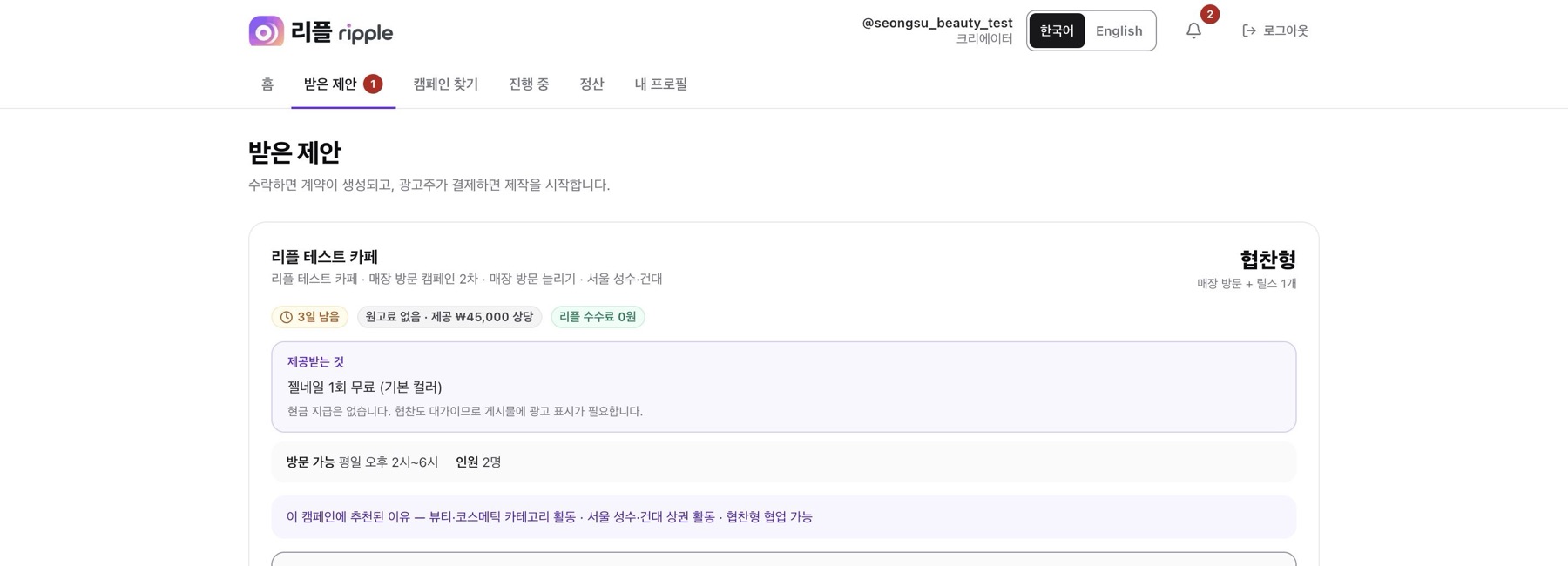
이미지를 누르면 크게 볼 수 있습니다
- 1희망 금액을 입력합니다.
- 2[역제안 보내기]로 광고주에게 전달합니다.
- 3진행하지 않으려면 [취소]를 누릅니다.
다음 단계 금액을 제시하면 협찬형이 원고료 거래로 바뀝니다. 원고료 거래는 결제·지급 연결 상태에 따라 제한될 수 있으니 화면 안내를 먼저 확인하세요.
맨 위로광고 표시 가이드
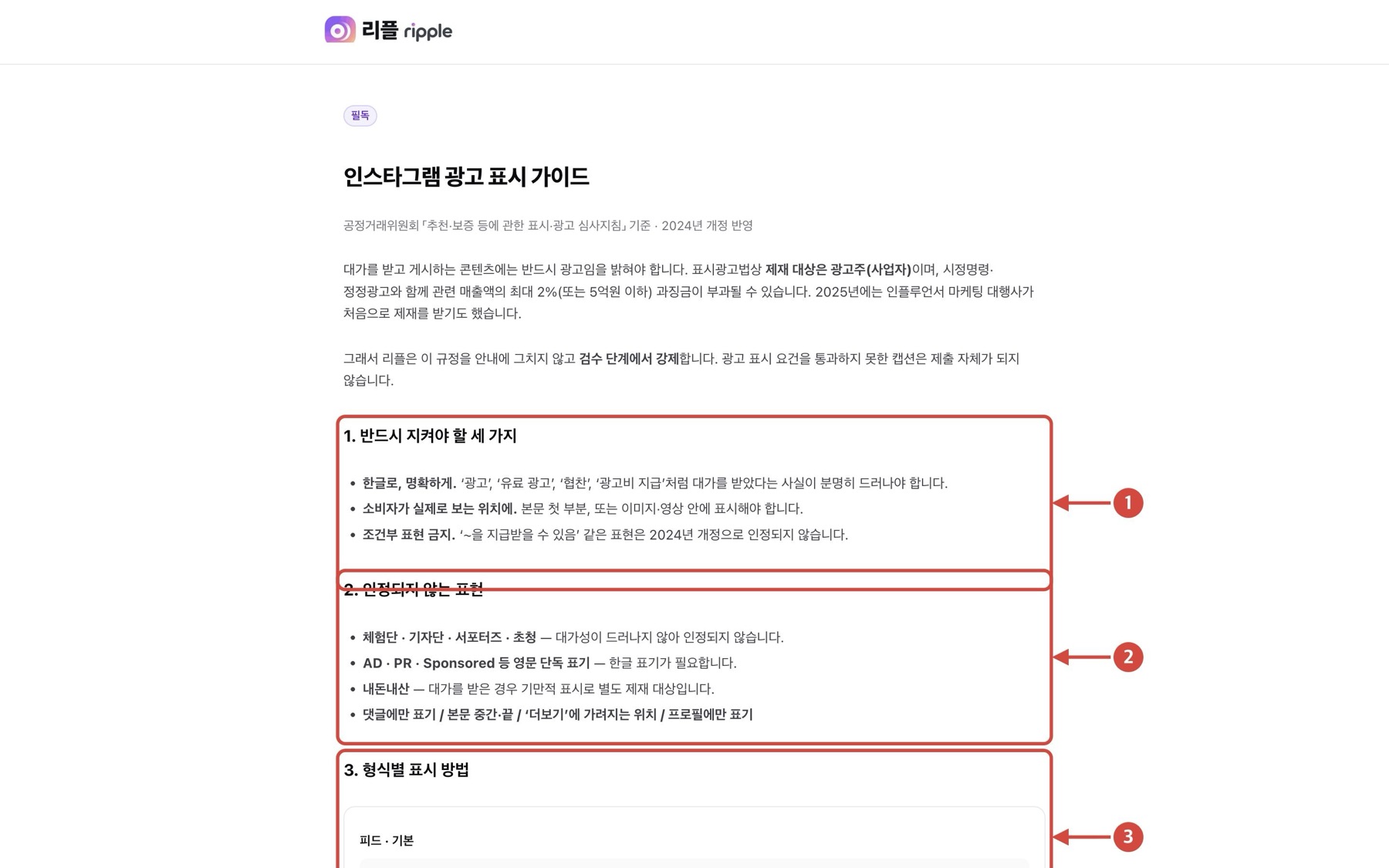
이미지를 누르면 크게 볼 수 있습니다
- 1반드시 지켜야 할 광고 표시 원칙을 읽습니다.
- 2인정되지 않는 표현을 확인합니다.
- 3게시 형식별 표시 위치·방법을 확인합니다.
다음 단계 대가성 표시 문구와 위치를 플랫폼 가이드에 맞춰 게시 전 확인합니다.
맨 위로준비됐다면 프로필부터 만들어 보세요
반대편의 흐름이 궁금하다면 광고주용 사용 매뉴얼도 확인하세요.